每天面对数十个网页,你的浏览器是否经常卡顿?或者在跨设备办公时找不到昨天查阅的资料?掌握核心的谷歌浏览器使用技巧,是突破职场效率瓶颈的关键。本文摒弃基础科普,直接切入高频办公痛点,为你拆解Chrome在内存管理、快捷键组合、多端无缝同步等场景下的高阶玩法。通过真实场景排查与参数配置,让你的浏览器真正成为生产力利器。
很多职场人将Chrome仅仅视作一个网页查看器,却忽略了其内核隐藏的巨大生产力。当标签页开到30个以上时,如何保持系统流畅?如何在多台设备间实现秒级接力?接下来,我们将深入挖掘那些能为你每天节省1小时的硬核操作。
办公时常需要同时开启几十个网页,导致系统资源被严重挤占。自Chrome 110版本起,谷歌正式引入了“内存节省模式”(Memory Saver)。当你在后台闲置标签页超过一定时间,系统会自动释放其占用的最高达30%的内存资源。排查卡顿问题时,可在地址栏输入chrome://settings/performance直接开启此功能。如果你有特定的OA系统或实时监控看板不能被休眠,只需在“始终保持活动状态的网站”列表中添加对应域名即可。这一技巧能有效解决低配轻薄本在多任务处理时的假死问题。
当你需要同时推进三个项目时,浏览器顶部密密麻麻的标签页往往让人抓狂。右键点击任意标签页选择“向新群组添加标签页”,即可为不同项目创建专属的颜色和命名(如“Q3财报”、“竞品分析”)。更进阶的用法是,开启“保存标签页群组”功能后,你可以将整个群组折叠并固定在书签栏左侧。即使重启浏览器,这些分组依然存在。这不仅释放了视觉空间,更让你的工作流保持清晰的逻辑边界,彻底告别在几十个网页中“盲人摸象”的低效状态。
高效办公绝不是依赖鼠标点击,而是建立肌肉记忆。除了常用的Ctrl+Shift+T(恢复刚关闭的标签页)外,善用自定义搜索引擎能大幅缩短查词或站内检索时间。进入chrome://settings/searchEngines,你可以将公司内部Wiki、知网或翻译工具设置为快捷词库。例如,将翻译工具的快捷字词设为“fy”,在地址栏输入“fy”按Tab键,即可直接输入英文单词获取释义,省去了打开翻译网站的步骤。配合Ctrl+L一键定位地址栏,整个检索过程不到2秒。
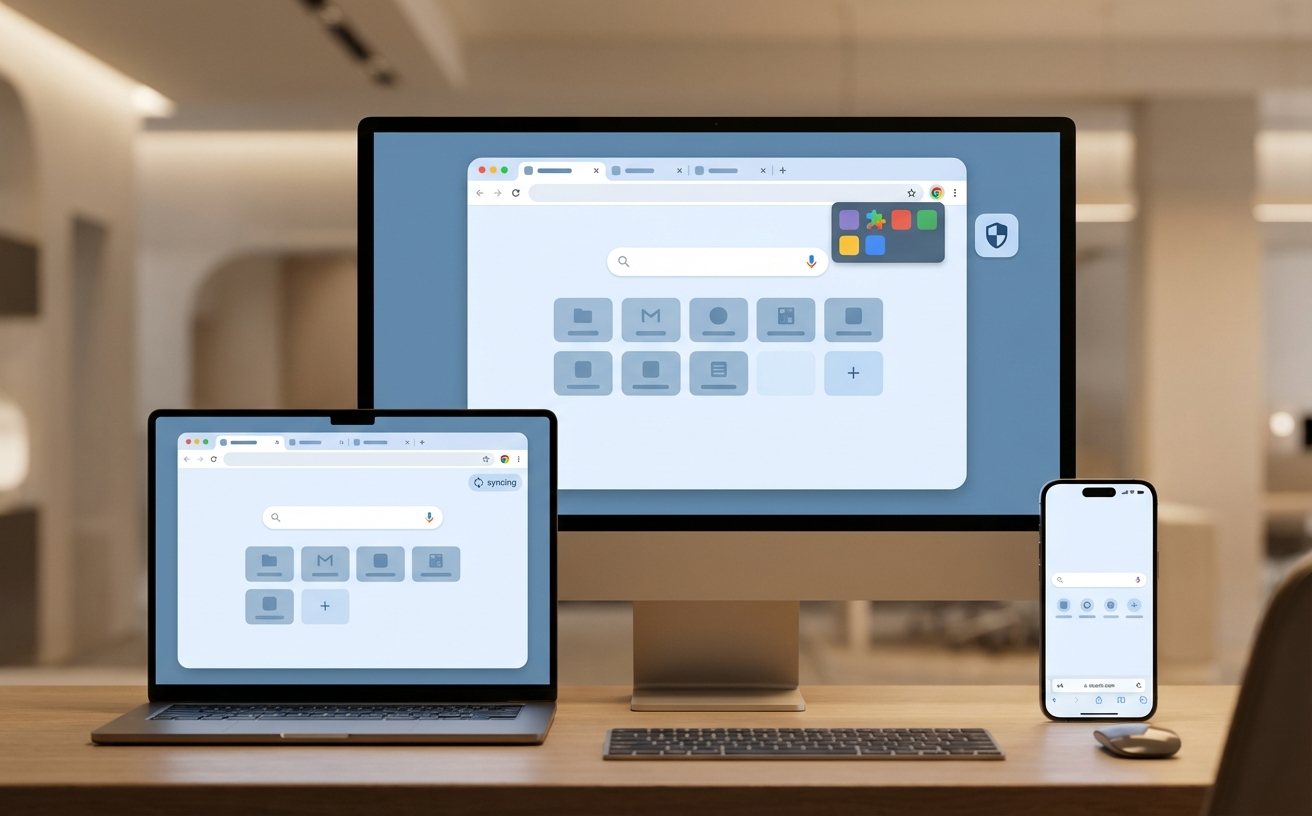
移动办公时代,跨设备的数据割裂是效率大敌。很多用户遇到过“手机上看到的资料,电脑上找不到”的尴尬。开启Chrome的全局同步功能后,只需在两端登录同一Google账号,不仅书签和密码能秒级同步,历史记录和开启的标签页也能实时共享。真实场景中,如果你在通勤时用手机Chrome浏览了一份行业报告,到公司后只需在电脑端按下Ctrl+H打开历史记录,点击左侧的“其他设备上的标签页”,就能一键恢复手机端的工作进度。确保在同步设置中勾选“打开的标签页”选项,即可实现真正的无缝接力。
这通常是因为同步数据被主密码加密或网络策略限制。首先检查chrome://settings/syncSetup中是否提示需要输入同步密码;其次,部分企业内网的防火墙会拦截Google同步服务器(如clients4.google.com),建议切换网络环境或联系IT部门排查端口放行情况。
遇到此报错,首先尝试无痕模式(Ctrl+Shift+N)打开该网页,如果正常,说明是扩展程序冲突。在地址栏输入chrome://crashes可以查看具体的崩溃日志。对于高频办公用户,建议定期清理缓存,或在快捷方式属性的目标路径后添加--disable-extensions参数启动来排查问题。
针对移动办公续航焦虑,建议进入性能设置面板,开启“节能模式”(Energy Saver)。你可以将其设置为“电池电量达到20%或更低时开启”或“拔掉电源时开启”。该模式会限制网页的后台活动和视觉效果(如平滑滚动和视频帧率),实测能为轻薄本延长约15%的网页浏览续航时间。
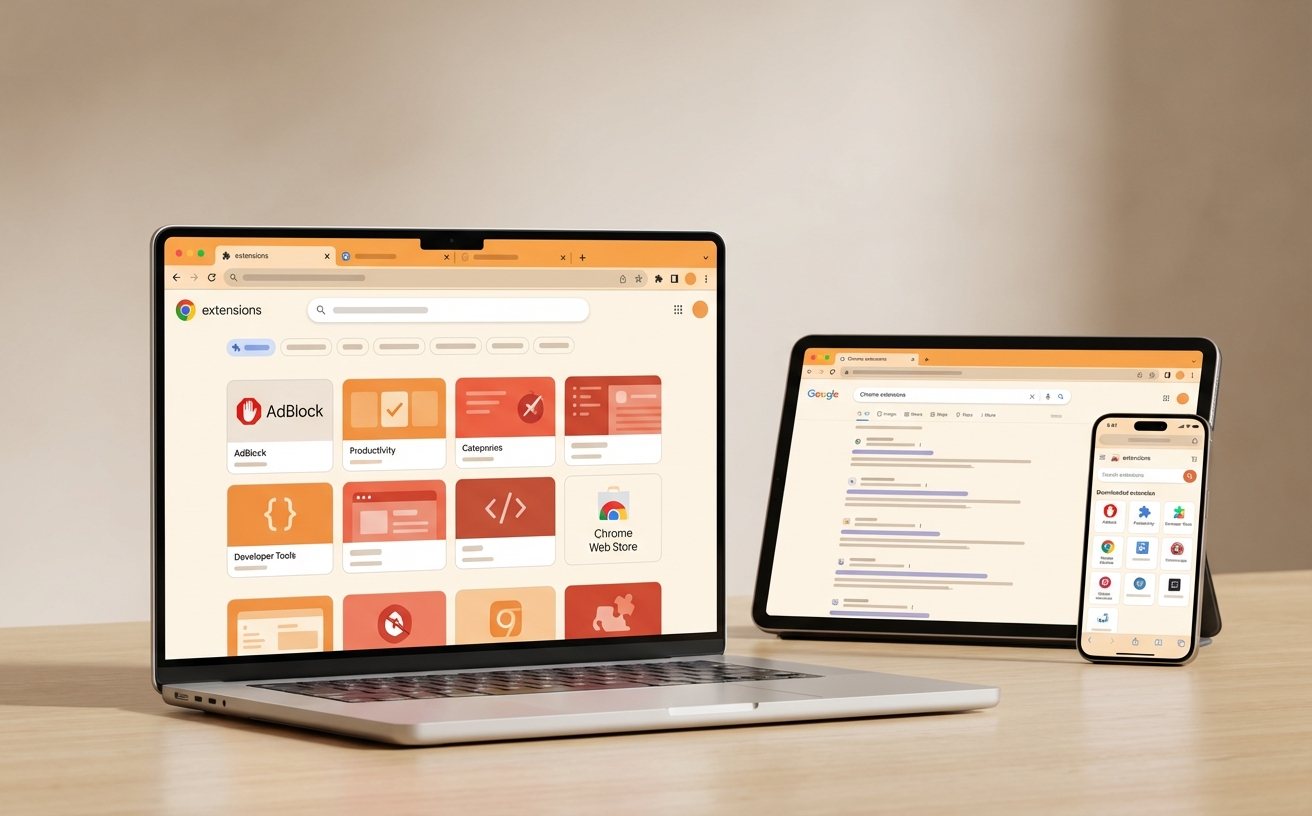
想要解锁更多提升工作效率的硬核工具?立即下载最新版谷歌浏览器,或访问我们的效率工具专区,获取更多高阶配置指南与效率插件推荐!
