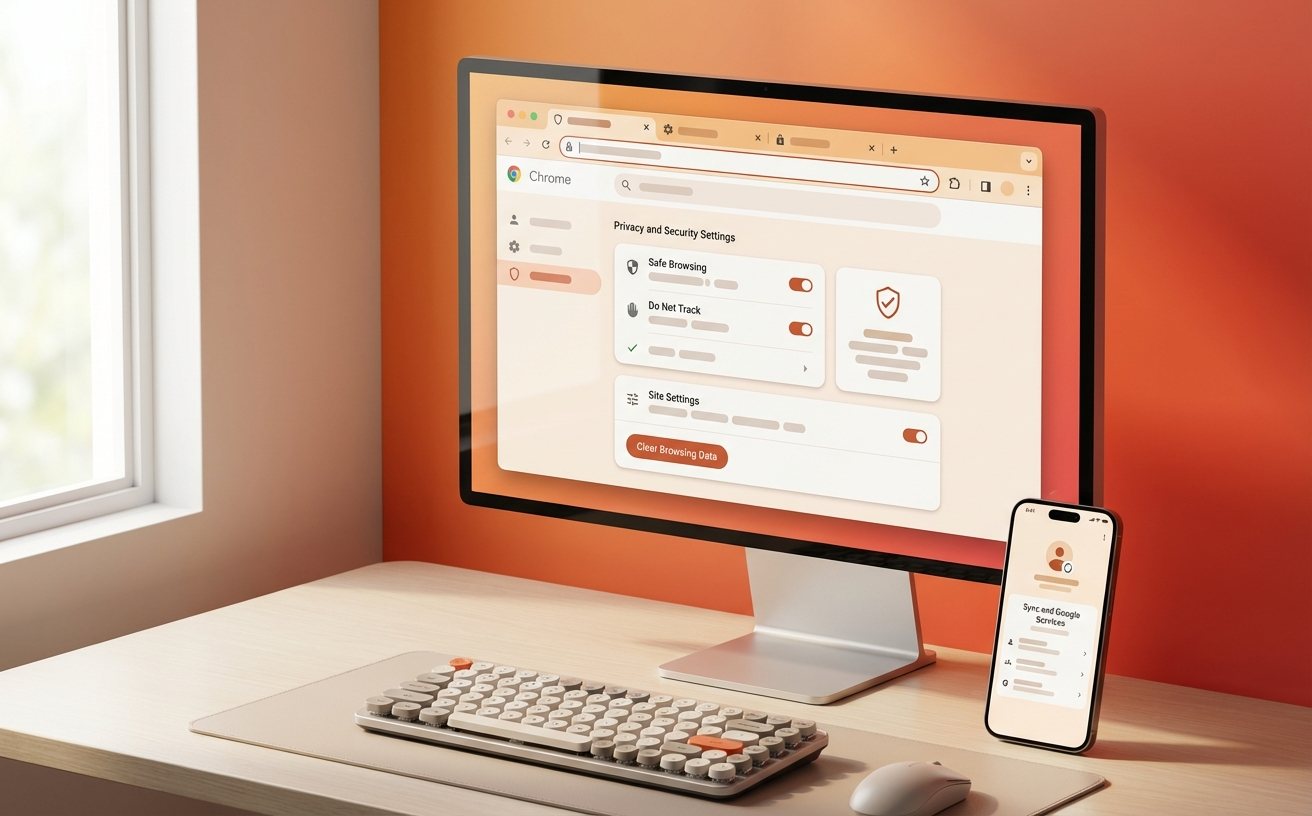
想要在202603版本中彻底释放生产力?本篇《谷歌浏览器 快捷键 下载与安装指南 202603》专为高频办公用户打造。我们将跳过繁琐的废话,直接切入如何通过精准下载、静默安装以及核心快捷键配置,将你的浏览器打造成无缝衔接多设备的工作站。无论你是需要处理海量标签页,还是依赖云端词库与同步功能,这里都有实打实的提效方案,助你彻底告别低效浏览。
别让低效的网页浏览拖慢你的工作流。在2026年3月的最新更新中,Chrome不仅优化了底层内存调度,更在快捷操作上提供了前所未有的自定义空间。这份指南只谈效率,教你如何一步到位完成部署。
获取Chrome安装包看似简单,但许多办公用户常被第三方捆绑软件困扰。请务必认准官方渠道获取 Chrome 123.0.6312.x(202603最新稳定版)的离线安装包。对于企业内网用户,若遇到在线安装器卡在“正在连接网络”的报错,通常是因为防火墙拦截了Google更新服务。此时,直接下载Standalone离线版本即可绕过限制。安装完成后,建议立即登录Google账号,开启“同步所有内容”,确保你的书签、密码和自定义词库在PC与笔电间瞬间对齐。

鼠标点击是效率的头号杀手。在处理多任务时,熟练运用快捷键能为你每天节省近一小时。记住这套连招:使用 Ctrl + Shift + T 瞬间恢复误关的报表页面;面对几十个标签页,用 Ctrl + 1~9 快速定位到核心工作区;需要查阅资料时,Ctrl + L 聚焦地址栏,配合自定义的搜索引擎缩写(如输入“wk”加空格直接搜索维基百科),实现秒级信息触达。将这些操作转化为肌肉记忆,你的浏览器将真正成为生产力工具。
高频办公往往伴随着跨设备协作。想象一下:你在公司台式机上保存了一个复杂的行业术语自动填充词条,通勤路上用手机打开Chrome,该词条已经静静躺在输入建议中。要实现这种无缝体验,必须在设置中强制开启“增强型同步”。如果发现多设备同步延迟,请在地址栏输入 chrome://sync-internals,检查右侧的“Commit Step Result”,若显示非SUCCESS状态,尝试注销账号并清除本地缓存后重新登录,通常能瞬间打通数据链路。
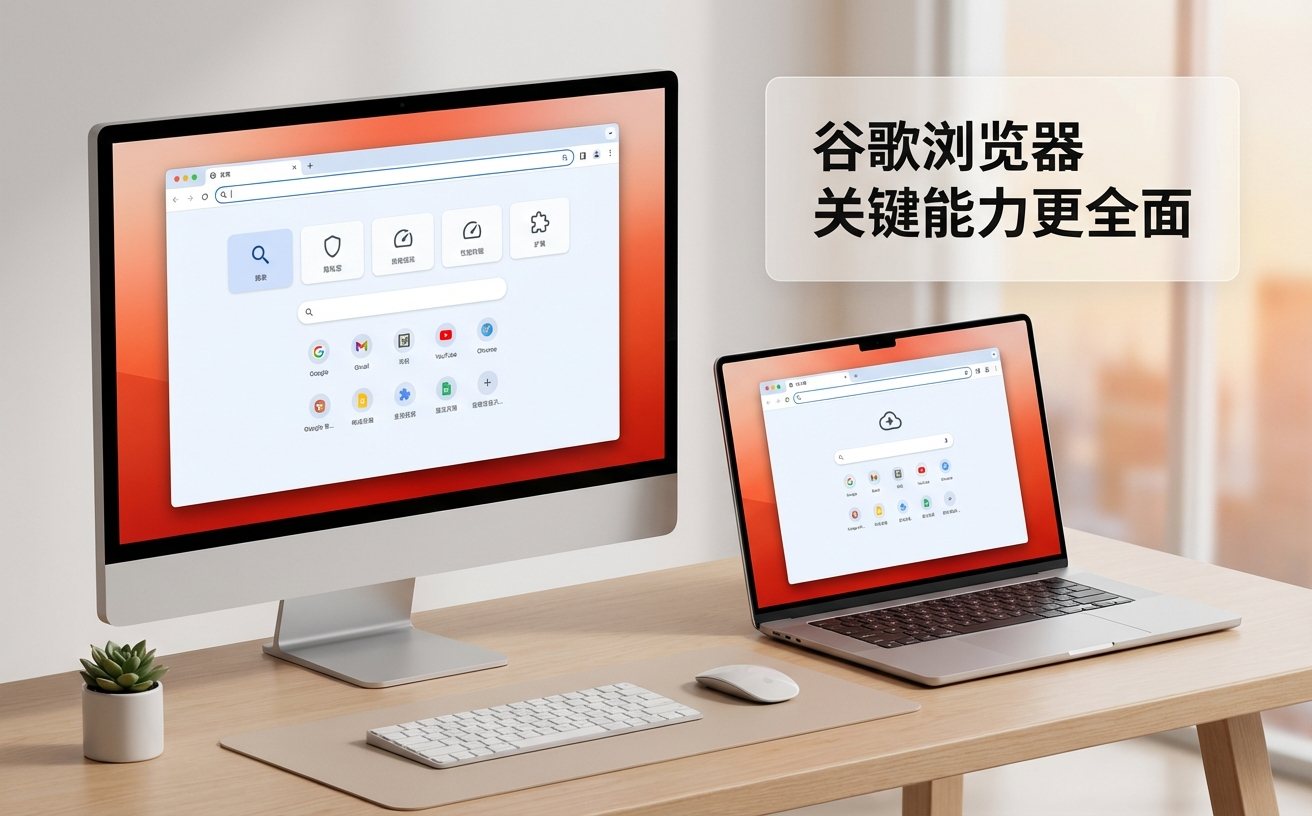
Chrome吃内存是老生常谈,但在202603版本中,官方引入了更激进的“内存节省程序”。对于需要同时打开50+后台标签页的财务或数据分析师,务必在“性能”设置中开启此功能,并将常用的OA系统或实时看板加入“始终保持活动状态”的白名单。这样既能释放高达40%的闲置内存,又能保证关键业务不掉线。结合快捷键 Shift + Esc 调出Chrome专属任务管理器,揪出占用CPU的流氓插件并一键结束进程,让浏览器始终保持冷酷高效。
这通常是因为新版安全策略重置了部分站点权限。请进入“搜索引擎”设置,检查“非活动快捷方式”,手动将其重新激活并设为默认即可恢复。
若无法连接外网同步服务器,建议使用Chrome的便携版(Portable),将User Data文件夹部署在局域网共享盘或加密U盘中,实现物理级别的配置漫游。
请在设置中搜索“硬件加速”,尝试关闭“使用图形加速(如果可用)”。部分老旧办公机的集成显卡在处理高频UI重绘时会掉帧,关闭该选项转由CPU渲染往往能解决卡顿。
准备好重塑你的办公流了吗?立即下载最新版Chrome,应用《谷歌浏览器 快捷键 下载与安装指南 202603》中的硬核配置,开启极速浏览体验!
相关阅读:谷歌浏览器 快捷键 下载与安装指南 202603使用技巧,效率狂人必备:谷歌浏览器 快捷键 下载与安装指南 202603
