截至2026年5月,高强度的网页办公对浏览器性能提出了更苛刻的要求。本文基于最新的谷歌浏览器正式版(134.0.6998.36),为您提供深度设置优化与稳定性建议。通过合理调配独立多进程架构与2026年2月更新的内存释放策略,有效解决多标签页卡顿、跨设备同步延迟等痛点。无论您是处理大量报表还是进行跨平台协作,这些实操技巧都将大幅提升您的日常上网效率与系统稳定性。
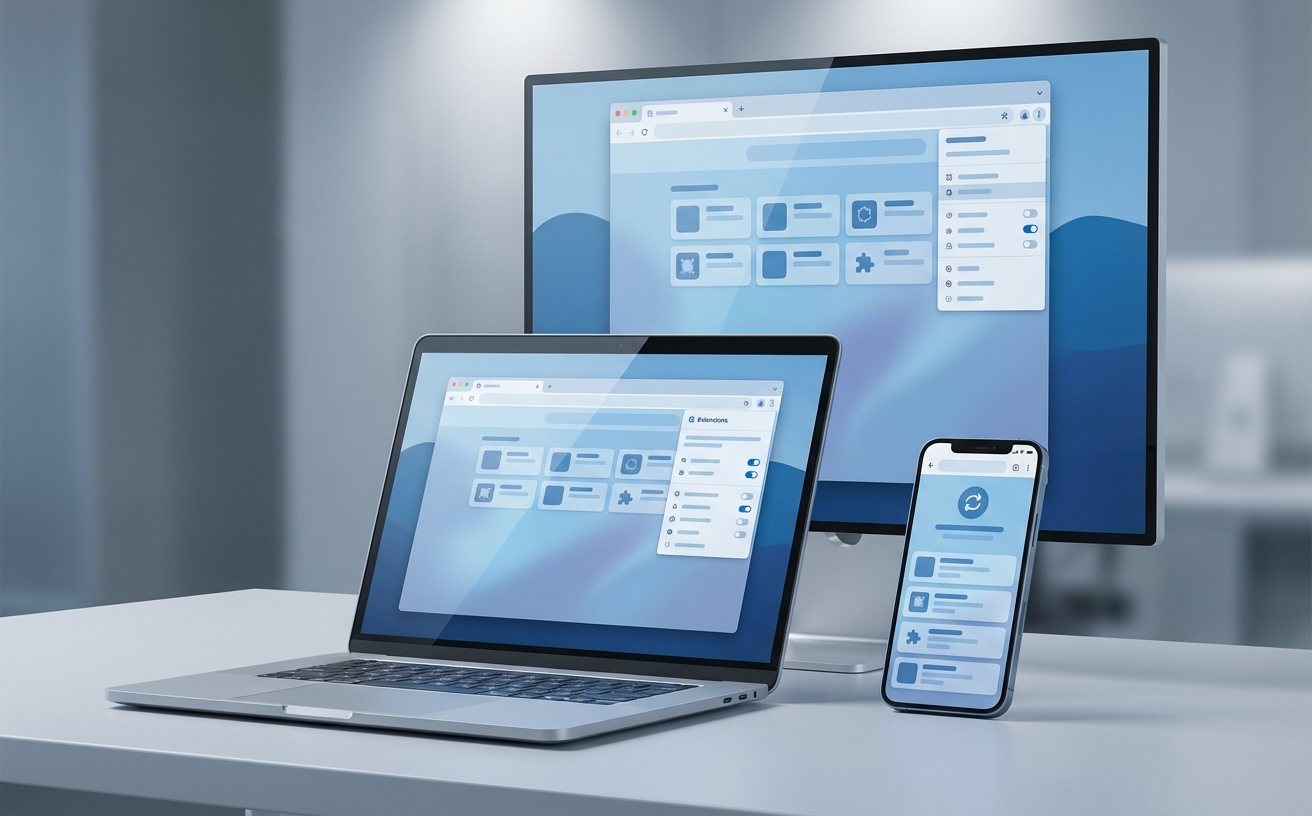
在快节奏的数字办公环境中,浏览器的响应速度直接决定了工作产出。随着2026年上半年核心架构的迭代,如何榨干这款生产力工具的每一滴性能?以下是专为重度办公用户量身定制的深度调优方案。
面对动辄打开几十个数据后台和在线文档的办公场景,内存溢出往往是导致系统卡顿的元凶。根据2026年2月发布的最新版本(134.0.6998.36)特性,谷歌浏览器进一步优化了资源分配策略,显著降低了闲置页面的内存占用量。建议高频办公用户在设置中强制开启“内存节省模式”。具体问题排查细节:当遇到某个沉重的在线表格导致页面无响应时,千万不要直接强退整个浏览器。您可以按下 Shift + Esc 呼出浏览器内置的任务管理器,精准定位占用CPU或内存畸高的单个标签页并点击“结束进程”。得益于其独立的多进程架构运行环境,单一网页的崩溃完全不会影响其他正在编辑的标签页及主程序,最大程度保障了工作流的连续性。
现代办公需要在桌面端与移动端之间频繁切换,谷歌浏览器提供了强大的跨设备同步浏览体验。为确保数据实时互通,建议在Windows 11(64位)或macOS 10.15及以上系统的桌面客户端中,登录账号并全面开启同步。真实使用场景中,若发现手机端(需Android 8.0+或iOS 15.0+)无法获取电脑端刚保存的书签,请首先检查桌面端“同步和Google服务”状态,确认是否因网络波动导致同步暂停;其次,利用内置的便捷密码管理功能,定期在“安全检查”中扫描泄露或弱密码。结合自动拦截恶意网站的安全浏览模式,这套组合拳能为跨平台协作提供坚实的安全防护机制。

舍弃繁琐的鼠标点击,是提升日常上网效率的关键。谷歌浏览器的智能地址栏不仅集成了搜索引擎,输入关键词即可直接搜索,无需先访问搜索页面,更是高效的指令中心。对于经常查阅外文资料的用户,配合网页一键翻译服务,能瞬间打破语言壁垒。排查细节:若发现地址栏智能搜索响应变慢,通常是因为历史记录和缓存堆积过多。建议每月使用 Ctrl + Shift + Del 调出清除浏览数据面板,在高级选项中仅勾选“缓存的图片和文件”进行清理。这样既能瞬间恢复地址栏的敏捷响应,又能保留重要的Cookie登录状态,免去重新登录各大办公系统的烦恼。
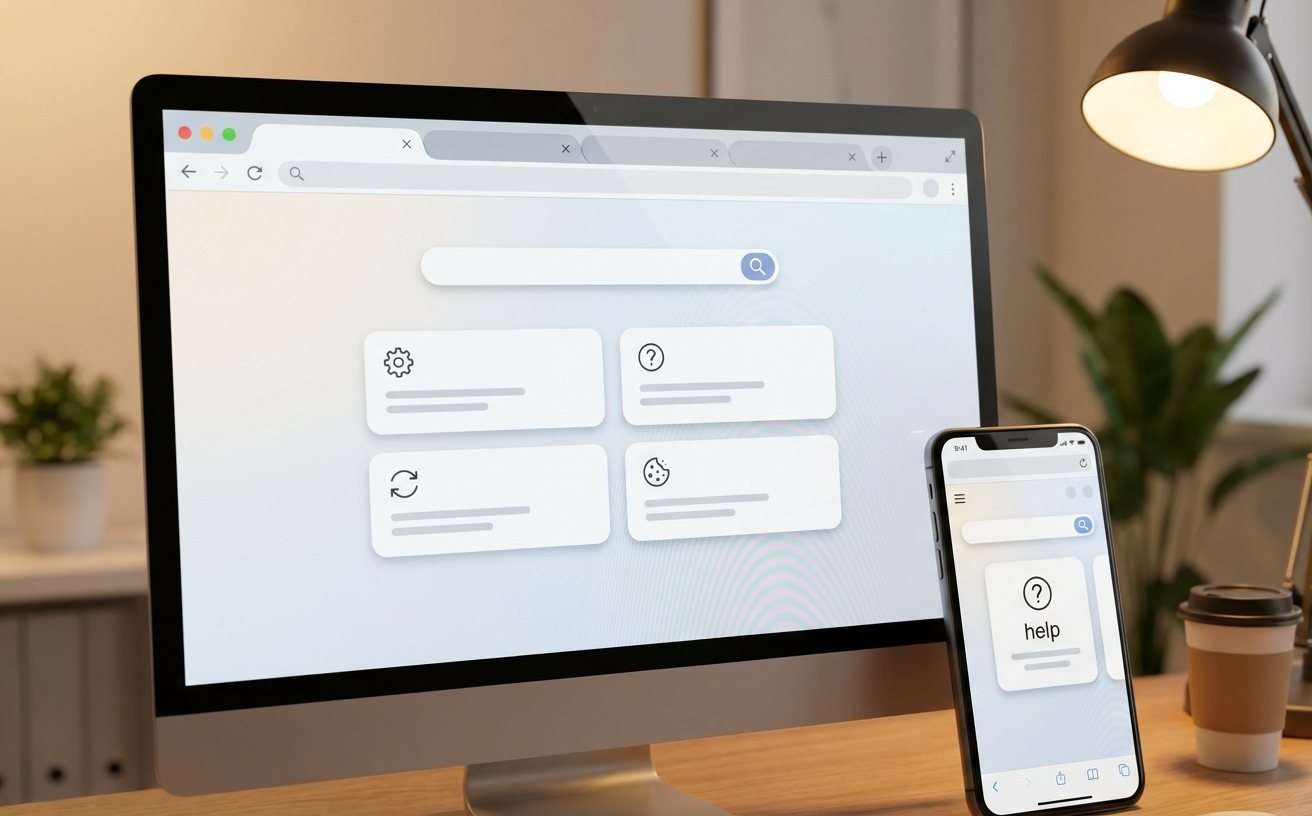
保持软件处于最新正式版是维持系统稳定性的基础。截至2026年05月,官方提供的在线安装程序大小约为1.5MB,下载后双击即可自动完成部署。部分用户在企业内网升级时可能会遇到“更新失败(错误代码 3: 0x80040154)”的问题,这通常是由于系统的更新服务被第三方安全软件拦截。排障建议:首先确认您的操作系统符合基础条件(Windows版本需要64位环境)。然后,直接前往官方下载页(/download)重新获取这1.5MB的在线安装包进行覆盖安装。覆盖安装不仅不会丢失现有的书签和扩展插件,还能自动修复损坏的底层注册表项,确保多系统平台下的极致兼容与稳定运行。
您可以进入“设置 > 性能”,在“始终保持活动状态的网站”列表中,手动添加您常用的OA系统或在线文档域名。这样既能享受2026年最新资源分配策略带来的低内存占用,又能保证核心工作页面的即时响应。
这种现象多发于账号密码近期修改或跨区登录后。请在电脑端点击右上角头像,选择“暂停同步”后重新输入密码登录;同时在手机版(确保已升级至支持iOS 15.0+或Android 8.0+的最新版)执行相同操作,通常3分钟内即可恢复数据链路。
这通常是因为某些后台运行的输入法或截图软件全局占用了该组合键。建议检查第三方软件的快捷键设置并取消冲突项。若需临时排查崩溃网页,也可通过点击浏览器右上角的三点菜单,依次选择“更多工具” > “任务管理器”来手动启动。
想要体验2026年最新架构带来的丝滑办公体验?立即前往 /download 获取适用于您系统的谷歌浏览器正式版安装包,解锁跨平台高效办公新范式!
相关阅读:谷歌浏览器 设置优化与稳定性建议 202605,谷歌浏览器 设置优化与稳定性建议 202605使用技巧,谷歌浏览器 词库 下载与安装指南 202605:高效办公环境配置全解析
