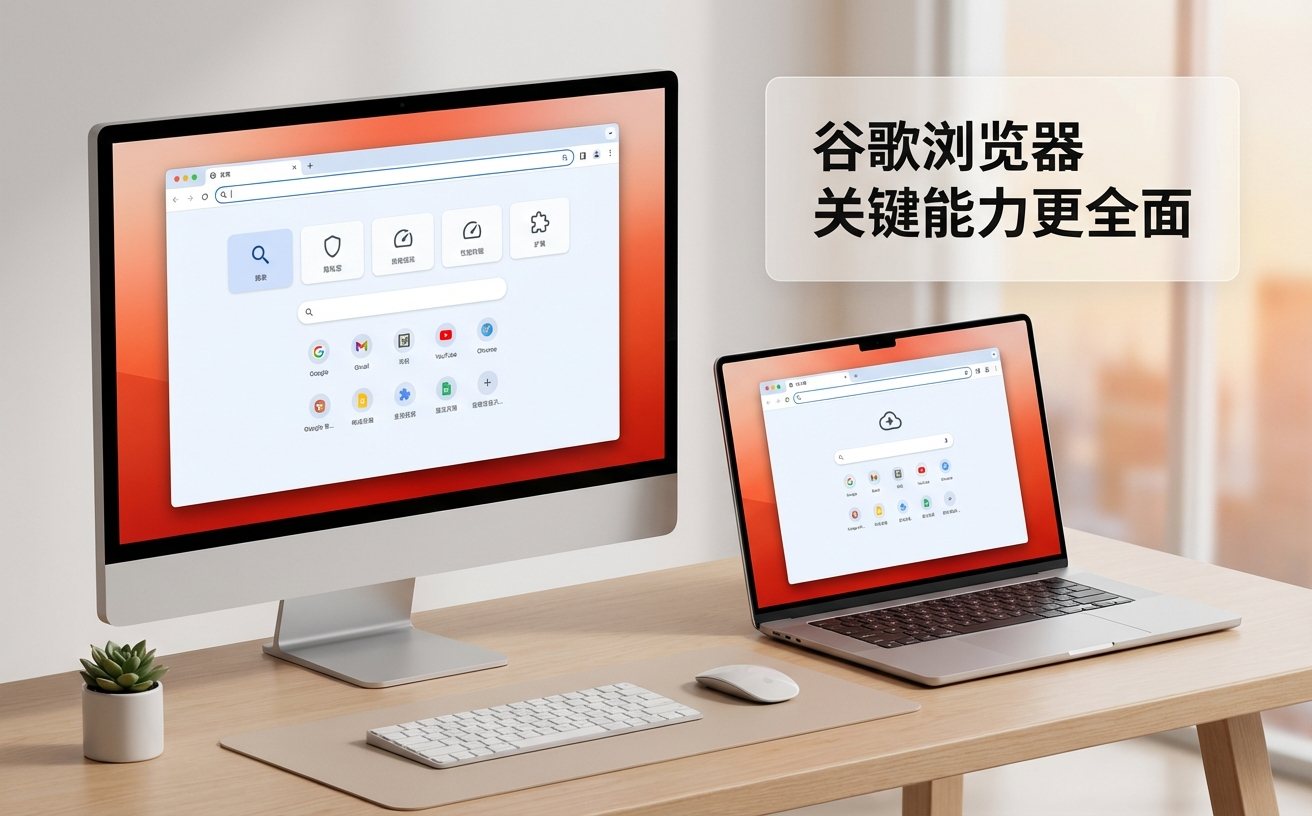
寻找官方纯净的谷歌浏览器下载渠道?对于高频办公人群而言,浏览器不仅是网页载体,更是核心生产力工具。本文跳出常规安装教程,直击职场痛点,为您提供从安全下载到多端同步、快捷键配置的高阶使用方案。无论您是在处理跨部门协作文档,还是需要在手机与电脑间无缝流转工作进度,掌握Chrome的底层逻辑与插件生态,能让您的工作效率实现质的飞跃。立即获取最新版Chrome,重塑您的数字办公体验。
别让卡顿和繁琐的网页切换拖慢你的工作节奏。一次正确的谷歌浏览器下载与深度配置,能为你每天节省至少一小时的无效操作时间。
许多职场新人在搜索“谷歌浏览器下载”时,常被第三方下载站的捆绑软件困扰。为了确保办公环境的绝对安全与稳定,务必认准Google官方域名或企业版离线安装包(Chrome Enterprise)。截至2024年初,Chrome已迭代至120+版本,全面引入了Memory Saver(内存节省)模式。对于经常同时打开几十个后台标签页的财务或数据分析师来说,开启此功能可释放高达30%的内存占用。下载时,Windows用户建议选择64位版本以获得最佳性能。若在公司内网环境下遇到“无法连接至互联网”的安装报错(错误代码:0x80072ee7),请直接搜索下载“Chrome Standalone Setup”离线安装包,即可绕过网络环境限制,实现一键极速部署。
现代办公早已不再局限于单一工位。完成谷歌浏览器下载并登录账号后,真正的效率革命才刚刚开始。通过“同步功能(Sync)”,您的书签、历史记录、密码甚至正在阅读的标签页,都能在PC、Mac和智能手机之间实时流转。试想一个真实场景:下班前你在电脑上查阅了一半的行业研报,只需在手机端Chrome点击“最近打开的标签页”,即可在通勤地铁上无缝接续阅读。对于高频处理多项目的人群,建议利用“标签页群组(Tab Groups)”功能,将不同项目的网页用颜色和自定义名称归类,并开启“保存群组”选项,这样即使更换设备,你的专属工作台布局依然如影随形。
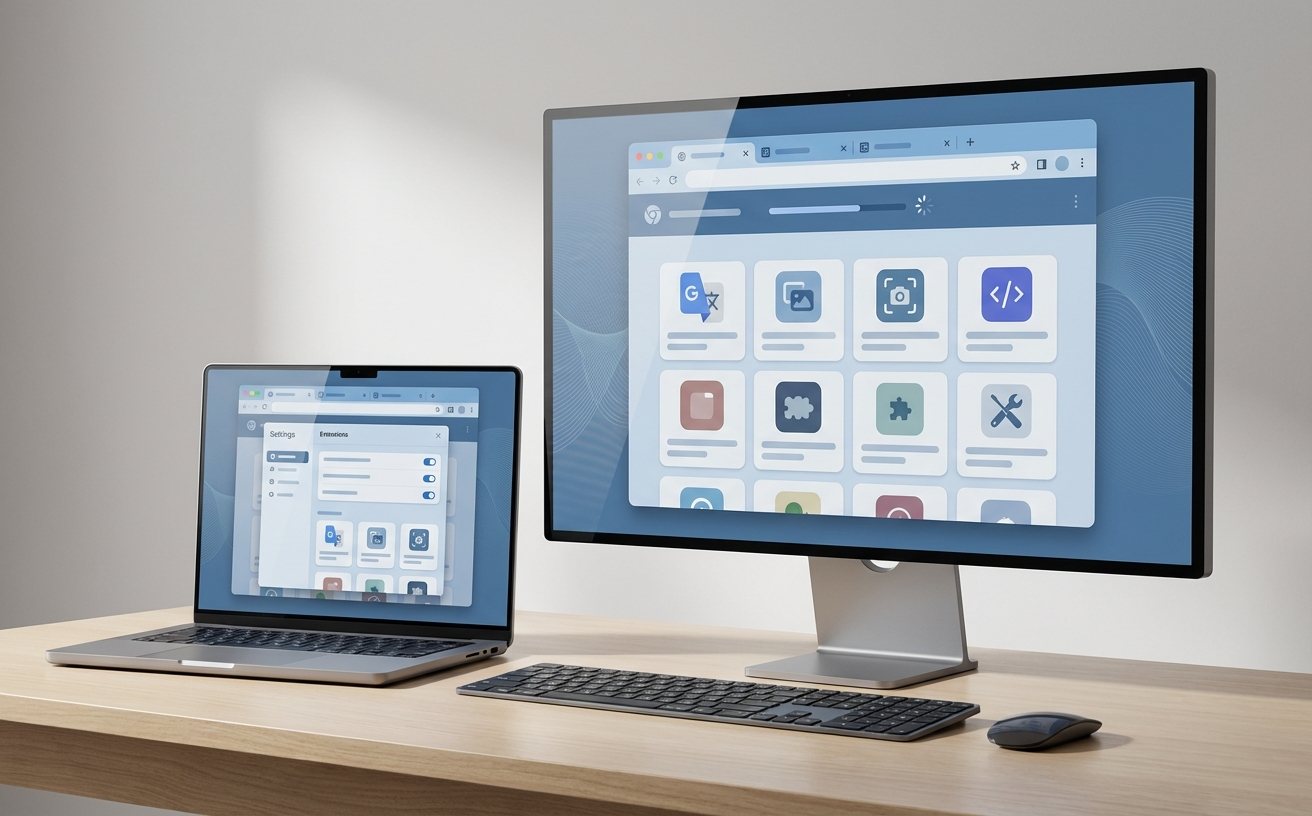
鼠标的频繁移动是隐形的“时间杀手”。熟练掌握Chrome的快捷键,能让你的操作如肌肉记忆般流畅。除了熟知的Ctrl+T(新建标签页)和Ctrl+Shift+T(恢复意外关闭的网页),办公达人更应掌握Ctrl+数字键(快速切换至对应标签页)以及Ctrl+L(一键定位地址栏)。此外,借助Chrome强大的扩展生态,我们可以将其打造成超级词库与翻译中心。例如,安装沙拉查词(Saladict)等扩展后,配合快捷键设置,在阅读外文长篇PDF或跨国邮件时,只需鼠标划词或按下预设组合键,即可瞬间调用多源词典比对翻译,彻底告别在多个翻译网站间来回复制粘贴的低效窘境。
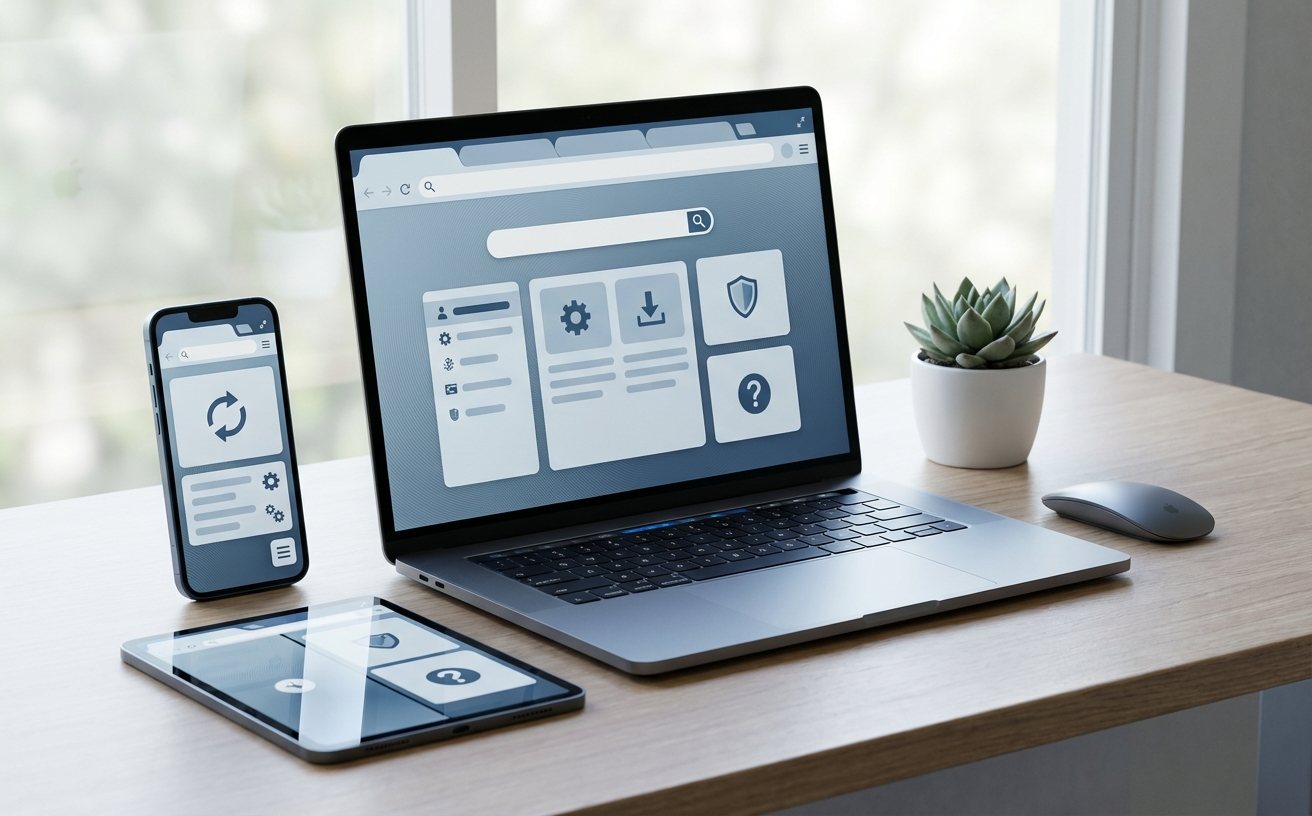
随着安装的插件增多和常驻网页的积累,即便是性能强悍的电脑也可能出现浏览器响应迟缓的问题。如果你在完成谷歌浏览器下载使用一段时间后,发现输入延迟或页面假死,不要急于重装。首先,按下Shift+Esc调出Chrome专属的“任务管理器”,精准揪出占用CPU或内存过高的单个标签页或流氓插件,并直接结束进程。其次,检查硬件加速设置:在浏览器设置中搜索“硬件加速”,若你在使用在线设计工具(如Figma)时遇到画面撕裂或黑屏,尝试关闭“使用硬件加速模式”往往能立竿见影。定期清理缓存(Ctrl+Shift+Del)并保持版本更新,是维持这个办公引擎高速运转的核心秘诀。
这是企业内网防火墙拦截了Chrome更新服务器。请使用手机或其他可上网设备,搜索“Chrome离线安装包(Standalone installer)”,下载体积约100MB左右的完整exe文件,通过U盘拷贝至公司电脑即可绕过网络检测直接安装。
最安全高效的方法是登录同一个账号并开启“同步功能”。若因网络原因无法登录,可在旧电脑的Chrome地址栏输入`chrome://settings/passwords`,点击密码列表旁边的三个点,选择“导出密码”生成CSV文件;然后在新电脑的相同设置页面开启“导入”功能进行本地恢复。
这通常是因为后台标签页过度消耗资源。请在设置中进入“性能”选项卡,确保“内存节省程序(Memory Saver)”处于开启状态。它会自动冻结非活动标签页。同时,按下Shift+Esc排查是否有后台运行的高耗能扩展程序并将其关闭。
准备好升级您的数字工作台了吗?立即前往官方渠道完成谷歌浏览器下载,配置您的专属同步环境与快捷键,开启快人一步的高效办公体验!
