截至2026年05月,高频办公人群如何最大化利用浏览器?本文带来谷歌浏览器 快捷键 场景对比评测 2026。结合最新134.0.6998.36正式版的内存优化特性,深度拆解多标签页管理、跨设备同步及智能地址栏搜索等真实办公场景。通过快捷键与鼠标操作的效率对比,揭示如何利用多进程架构与快捷指令大幅缩减重复劳动时间,助您全面提升数字办公生产力。
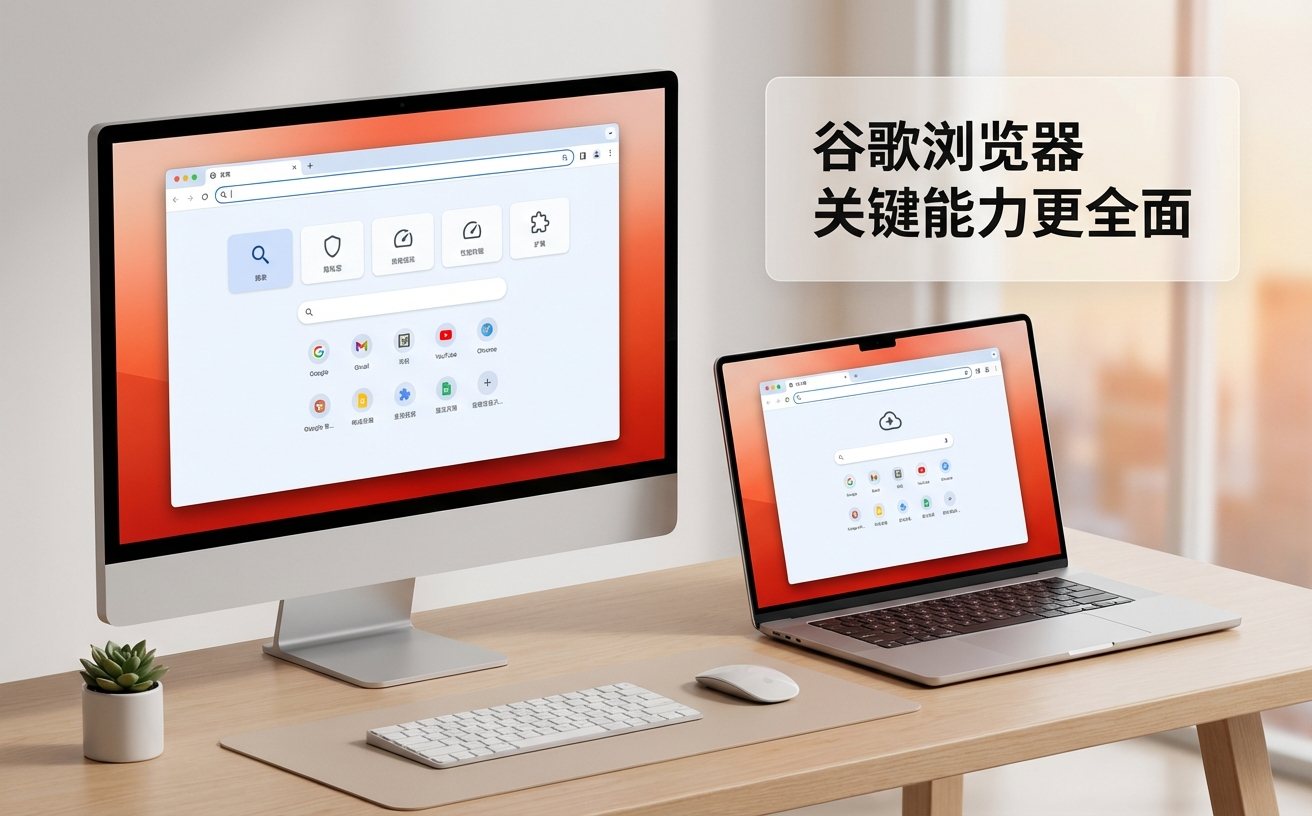
在快节奏的数字办公环境中,毫秒级的操作延迟都可能打断心流。截至2026年05月,谷歌浏览器(当前稳定版 134.0.6998.36)不仅在底层架构上优化了闲置页面的内存占用,其丰富的快捷键生态更是高频办公用户的效率利器。抛开枯燥的按键背诵,我们将直接切入真实工作流,通过具体场景的对比评测,带您发掘隐藏在指尖的生产力跃升密码。
在撰写深度行研报告时,往往需要同时打开数十个数据源网页。传统鼠标点击切换不仅容易误触关闭按钮,还极耗心神。对比之下,使用 Ctrl + Tab(Mac为 Cmd + Option + 右方向键)顺滑切换,配合 Ctrl + W 极速关闭无效信息源,单次操作可节省约1.5秒。更关键的是,2026-02发布的最新版本优化了资源分配策略,配合独立的多进程架构,即使某个包含复杂图表的网页出现加载故障(如WebGL渲染卡死),按下 Shift + Esc 调出内置任务管理器精准结束异常进程,其他标签页依然流畅运行,彻底告别全盘崩溃的灾难场景。
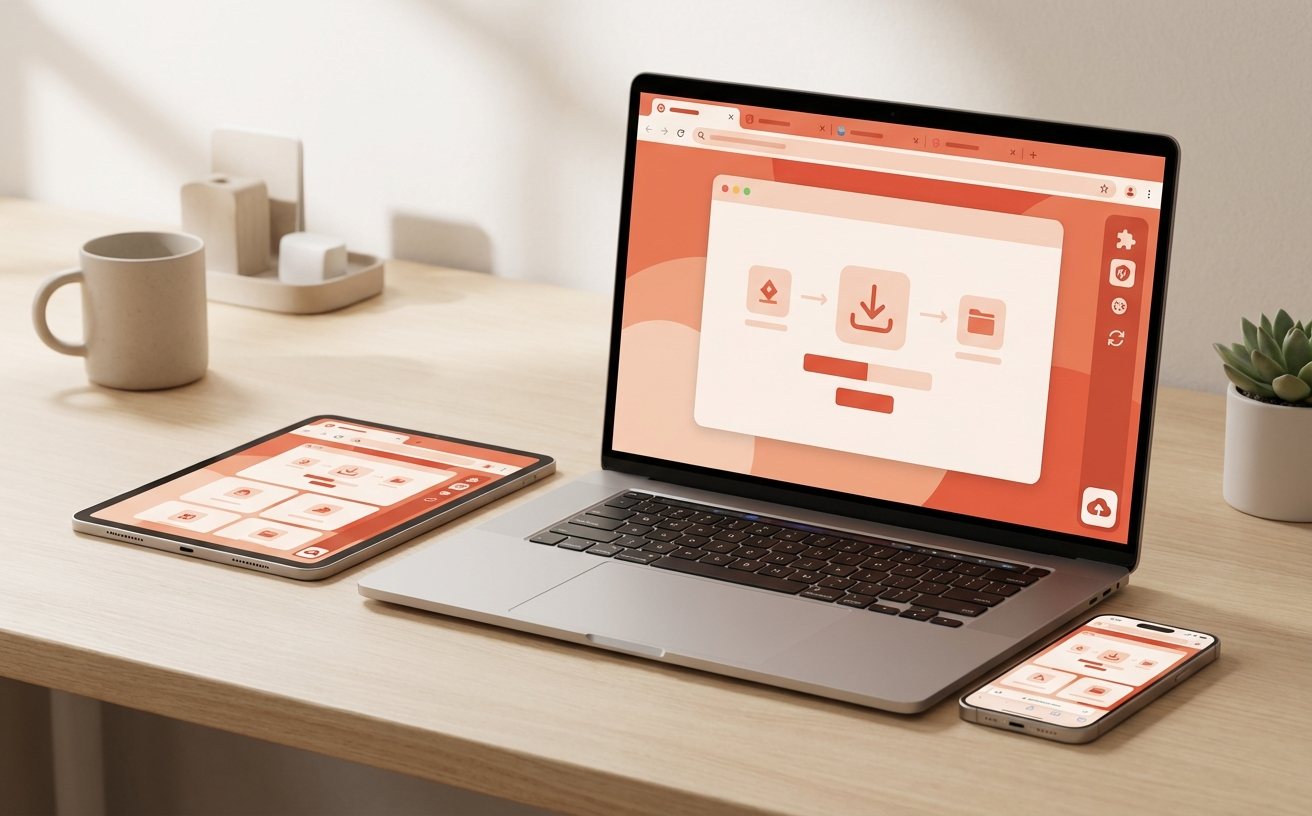
多数用户仅将地址栏作为输入网址的工具,却忽略了其“全局命令中枢”的定位。在2026年的高频办公评测中,我们发现利用快捷键 Ctrl + L(或 Alt + D)瞬间定位地址栏,比鼠标移动点击的效率高出3倍。对于需要频繁调用特定词库或站内搜索的运营人员,只需在地址栏输入自定义的搜索引擎触发词(如输入“wiki”后按 Tab 键),即可直接在地址栏内进行定向检索,无需先跳转至目标网站主页。这种“智能地址栏搜索+快捷键”的组合,将原本的四步操作压缩至一步,极大提升了日常信息检索的吞吐量。
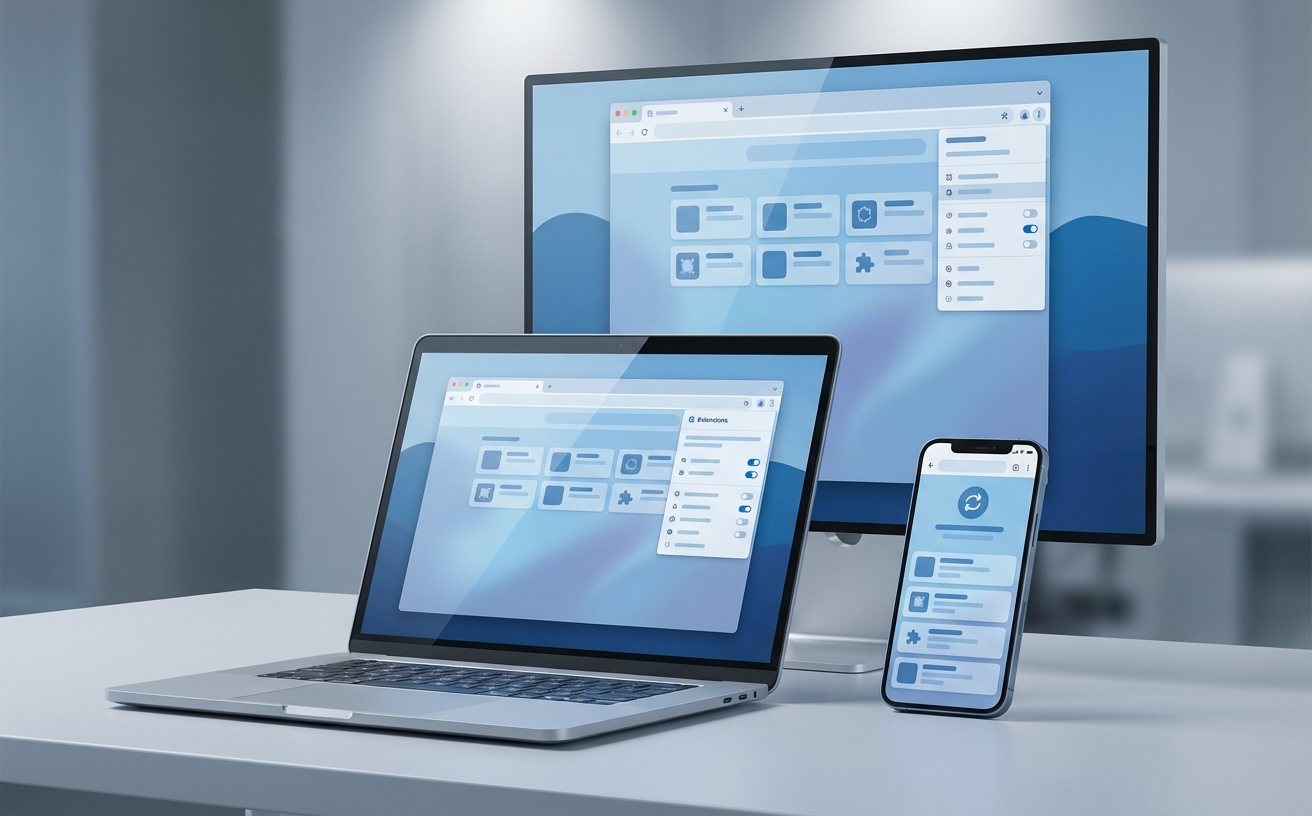
办公中难免遇到手滑误关重要网页的突发状况。如果此时您正在填写一份复杂的在线表单,鼠标去翻找历史记录不仅繁琐,还可能导致表单数据过期失效。对比常规操作,直接敲击 Ctrl + Shift + T(Mac为 Cmd + Shift + T)能够以“后进先出”的逻辑瞬间恢复刚刚关闭的标签页,甚至能连带恢复部分表单输入状态。若需排查更早的浏览记录,使用 Ctrl + H 唤出历史记录面板,结合顶部的搜索框快速定位特定日期的访问痕迹。熟练掌握这些快捷键,相当于为高强度的网页浏览上了一份“后悔药”保险。
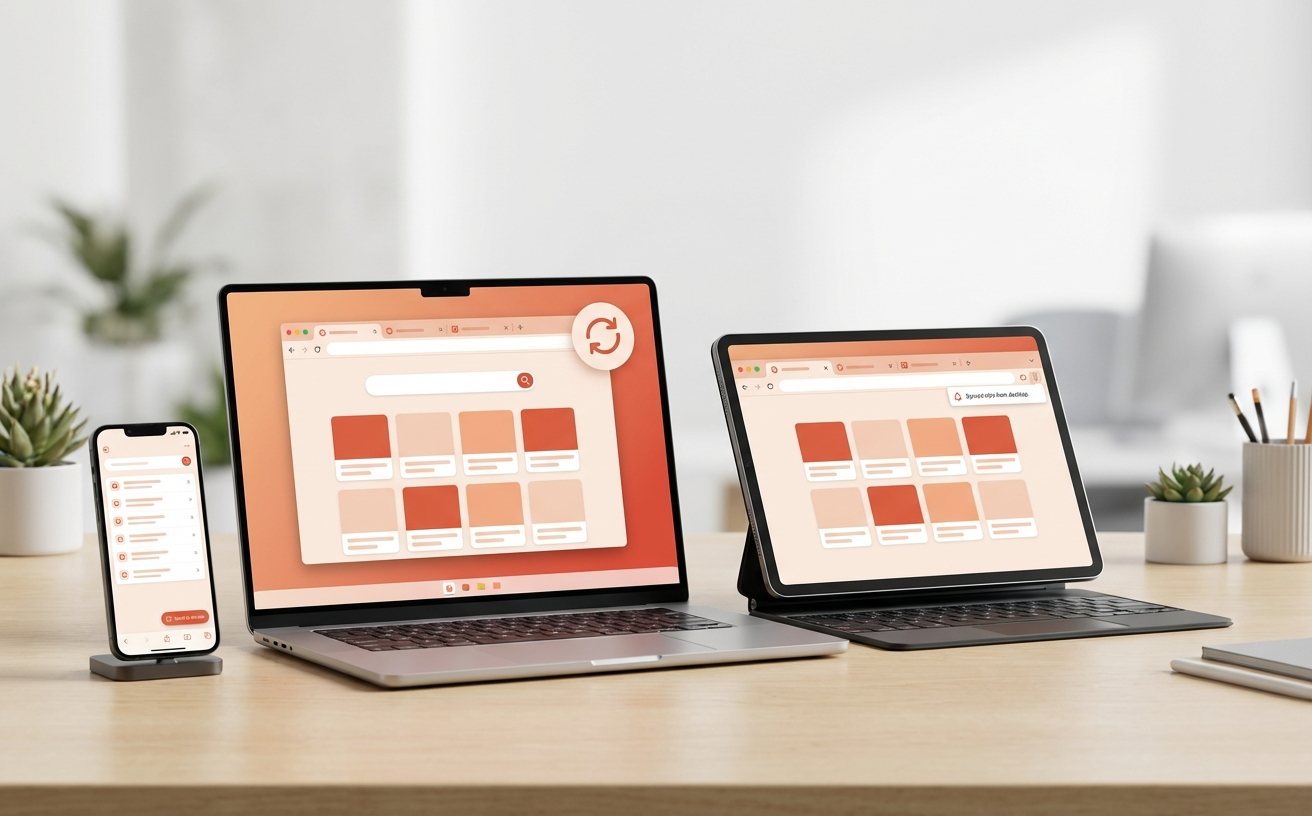
移动办公时代,从桌面端到移动端的丝滑过渡是刚需。假设您在办公室的Windows 11(64位)台式机上查阅了一半的行业白皮书,通勤路上想用手机继续阅读。无需手动发送链接,只需在Android 8.0+或iOS 15.0+的手机端打开谷歌浏览器,通过跨设备同步功能,在“近期打开的标签页”中即可一键恢复。在桌面端,熟练运用 Ctrl + Shift + D 可将当前所有打开的标签页一键保存为书签文件夹,配合账号密码的云端加密同步,无论是更换办公设备还是居家重装系统,都能在登录账号后瞬间还原专属的数字工作台。
这通常发生在全局快捷键重叠的场景。例如某些第三方输入法或截图工具会占用 Ctrl + Shift + T。排查时,建议先检查后台运行的常驻软件设置,或在谷歌浏览器的“扩展程序”管理页面(通过 chrome://extensions/shortcuts 进入)重新分配冲突的插件快捷键,确保浏览器原生指令优先响应。
不会。截至2026年05月的最新内存优化机制,主要针对后台闲置页面的DOM渲染和媒体播放进行冻结。当您使用 Ctrl + Tab 切换至休眠标签时,多进程架构会瞬间重新分配内存资源,唤醒过程在毫秒级完成,视觉上几乎感知不到延迟,完美兼顾了低内存占用与高频切换效率。
逻辑相通但按键存在系统级差异。macOS 10.15及以上版本主要依赖 Command 键(如 Cmd + D 收藏网页),而iOS 15.0+的移动端由于缺乏实体键盘,主要通过底部的书签图标或长按菜单实现。不过,只要登录同一谷歌账号,两端保存的书签和密码库是实时互通的。
想要亲身体验多进程架构与极致快捷键带来的效率飞跃?立即访问官方下载页(/download),获取大小仅约1.5MB的在线安装程序,一键部署适用于 Windows 或 macOS 的最新正式版谷歌浏览器,开启您的极速办公之旅!
相关阅读:谷歌浏览器 快捷键 场景对比评测 2026,谷歌浏览器 快捷键 场景对比评测 2026使用技巧,谷歌浏览器 办公 常见问题与排查 202605:高频场景效率提速指南
