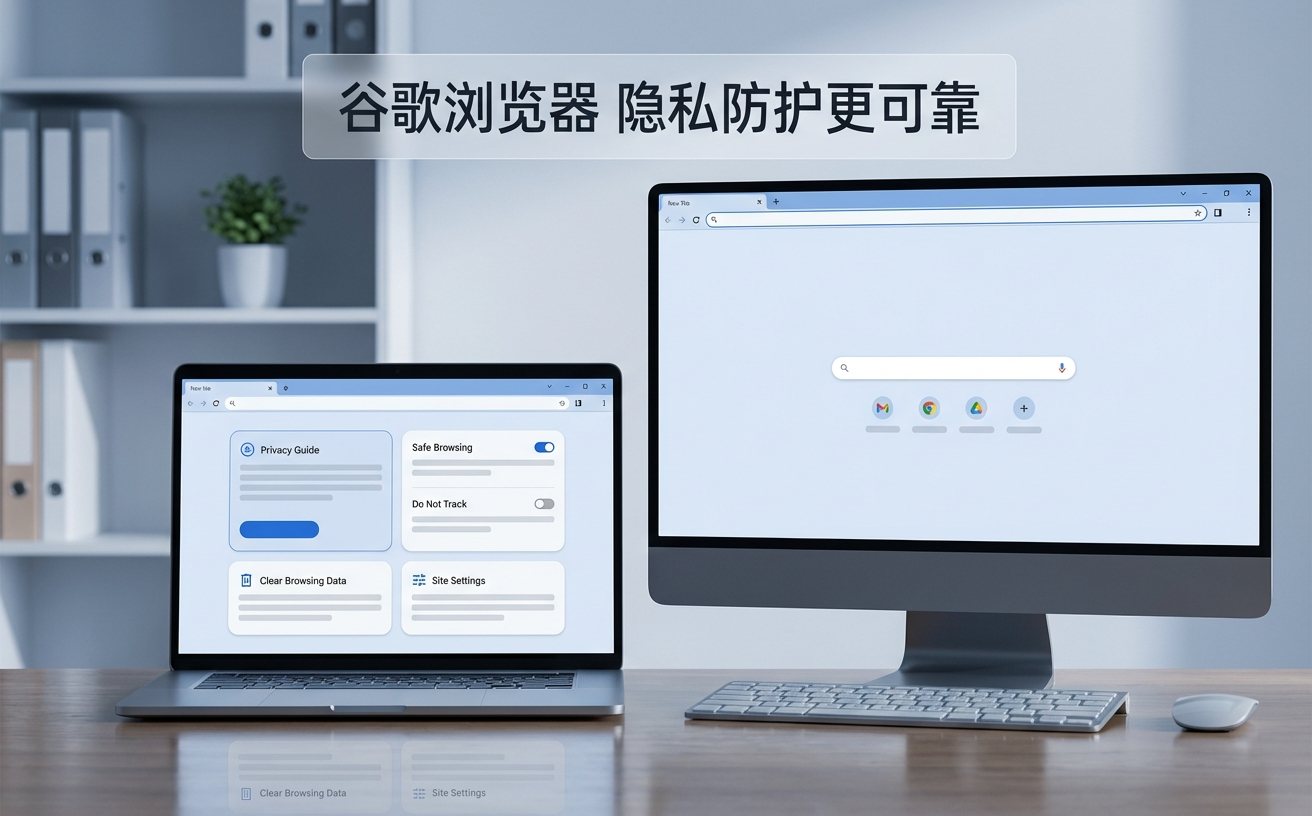
面对繁杂的网页处理与跨设备协作,选对浏览器是提升职场生产力的第一步。本文深度开展谷歌浏览器对比,不仅剖析Stable正式版与Beta测试版的底层差异,更结合高频办公人群的痛点,拆解多设备无缝同步、自定义搜索引擎与内存占用排查等硬核技巧。告别卡顿与繁琐,助你打造极致流畅的网页工作流。
每天在几十个标签页中穿梭,你的浏览器是否经常成为拖慢节奏的瓶颈?很多职场人只把浏览器当成简单的网页查看器,却忽略了版本选择与深度配置带来的巨大效率鸿沟。今天我们跳出常规的功能罗列,从高频办公的真实痛点出发,为你重塑生产力工具。
在进行谷歌浏览器对比时,版本选择是核心命题。自2021年第三季度起,谷歌将Chrome的更新周期缩短至每4周发布一次重大版本。对于绝大多数高频办公用户,Stable(正式版)是不可动摇的主力,它经过数月的灰度测试,崩溃率极低,完美支撑多线程的在线文档编辑。而如果你是前端开发者或重度效率极客,Beta(测试版)则能让你提前一个月体验新特性。两者使用独立的用户配置文件,完全可以在同一台电脑上共存,互不干扰。
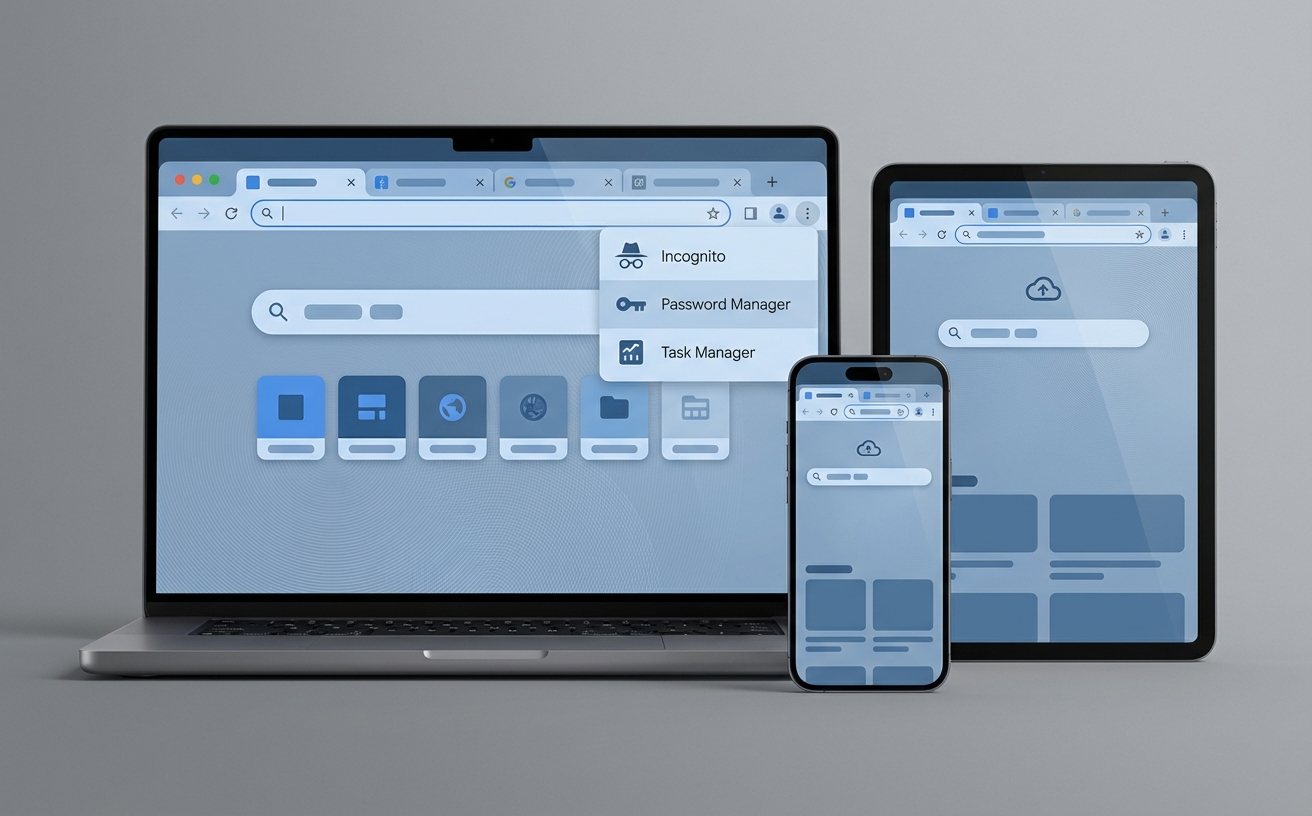
办公场景中,我们经常遇到这样的尴尬:在工位电脑上查阅了一半的行业报告,通勤路上想用手机继续看,却找不到历史记录。通过Chrome的跨设备同步功能,这个问题迎刃而解。只需在双端登录同一Google账号,并在chrome://settings/syncSetup中勾选“打开的标签页”。当你在手机端Chrome点击“近期打开的标签页”时,PC端未关闭的网页会秒级同步。这比使用微信文件传输助手发送链接的效率高出数倍,彻底打通了移动办公的断点。
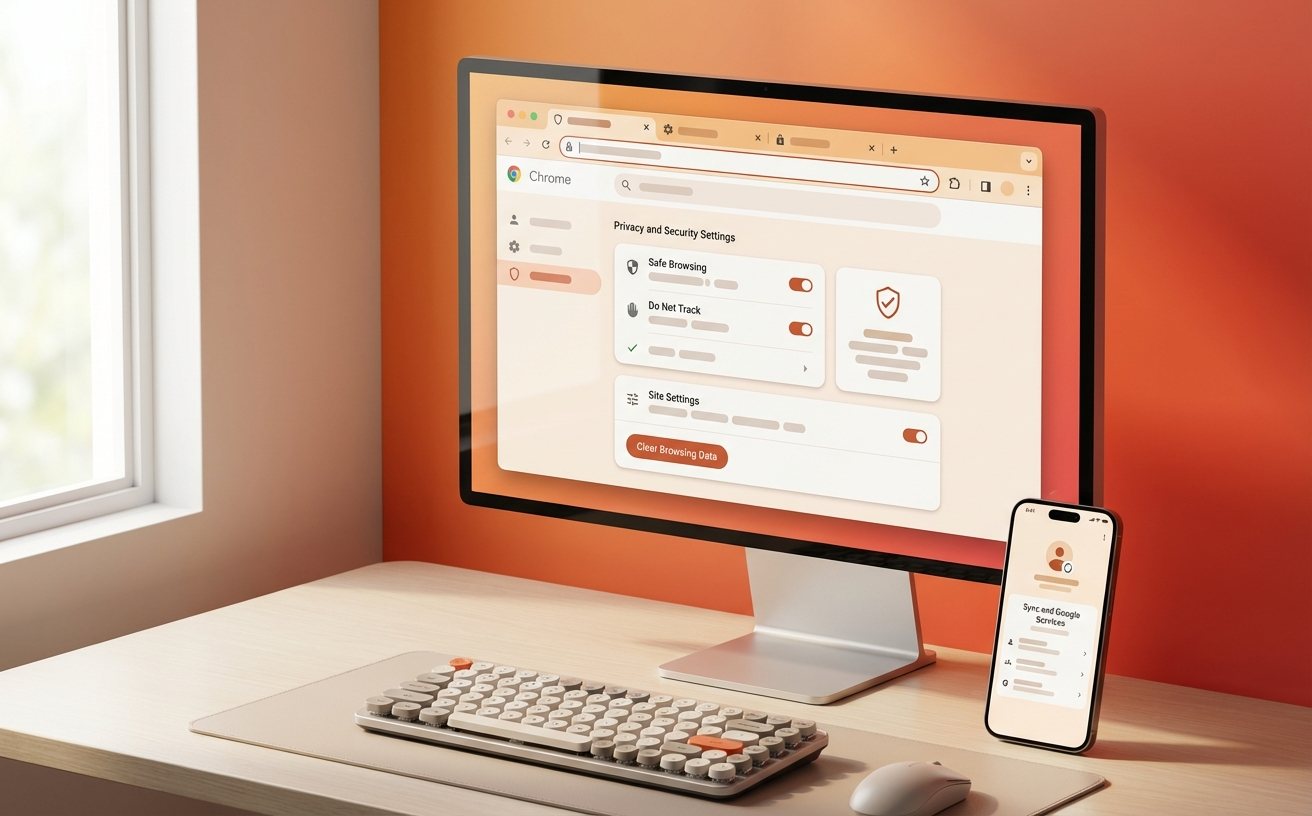
高频办公人群每天需要进行大量定向搜索,比如查阅公司内部Wiki、特定电商平台的竞品数据等。与其每次都先打开目标网站再输入关键词,不如利用Chrome的“自定义搜索引擎”功能打造专属快捷指令。进入设置中的“搜索引擎”管理页,添加内部系统的查询URL(用%s代替搜索词),并设置快捷字词(例如wiki)。实操中,只需在地址栏输入wiki按下Tab键,即可直接调用该平台的搜索词库。这种免鼠标的纯键盘流操作,每天能为你节省大量琐碎时间。
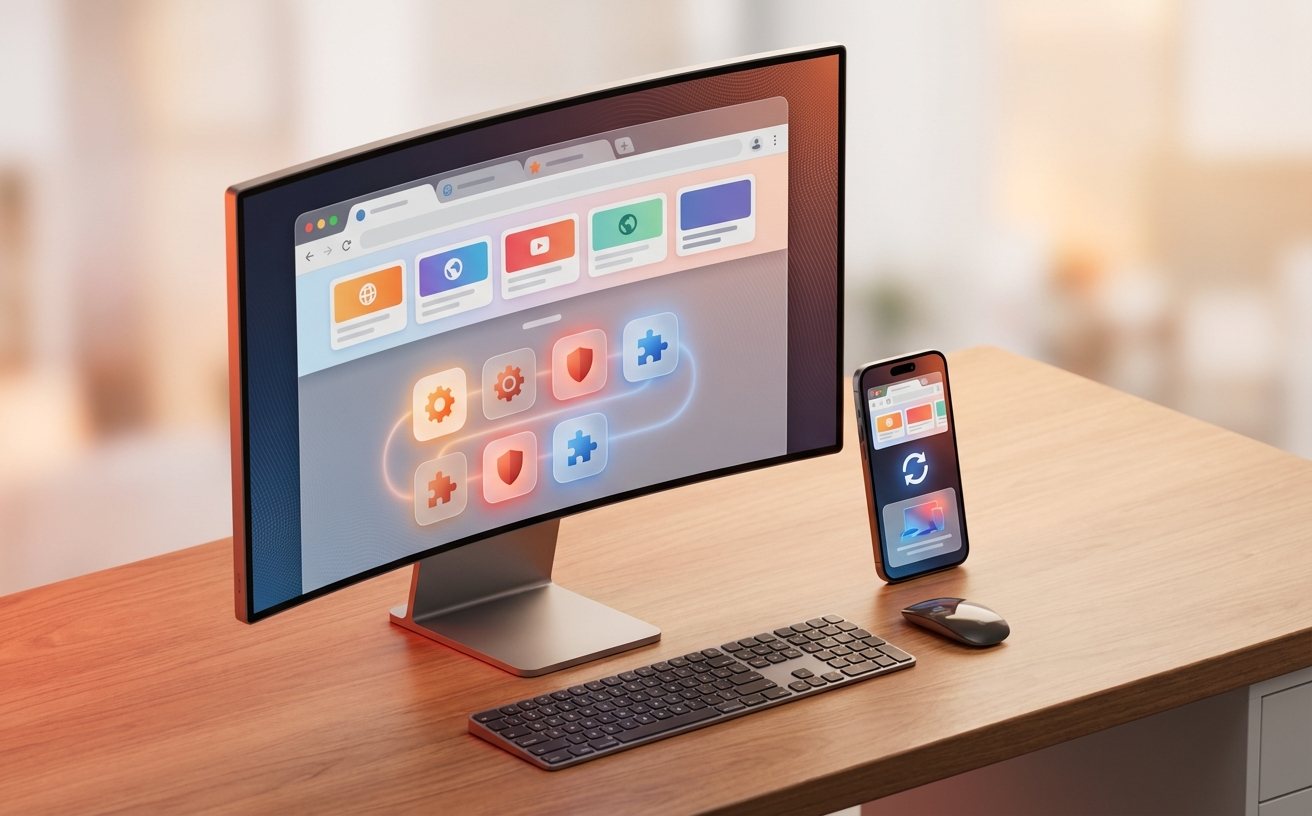
开启四五十个标签页后浏览器突然卡死,是办公族最头疼的灾难。遇到这种情况,千万不要直接强制结束整个浏览器进程,这会导致未保存的在线表单数据丢失。按下快捷键 Shift + Esc 呼出Chrome专属的任务管理器,你可以清晰看到每个标签页和插件的CPU与内存消耗。精准选中那个占用超过1GB的流氓插件或异常网页,点击“结束进程”即可恢复流畅。此外,强烈建议在性能设置中开启Chrome 110版本引入的内存节省程序(Memory Saver),让后台闲置网页自动休眠。
完全不会。Canary版本拥有独立的安装路径和用户配置文件(Profile),它的运行数据与Stable正式版物理隔离。你可以放心在工作机上用正式版处理核心业务,同时用Canary版测试最新的实验性功能。
首先检查网络环境是否稳定连接至同步服务器。如果网络正常,可在地址栏输入 chrome://sync-internals/ 查看同步状态面板。若发现“Commit Step Result”报错,建议在设置中退出账号并清理本地缓存,重新登录触发全量同步即可解决。
进入浏览器的“性能”设置面板,在“始终保持活跃状态的网站”列表中,手动添加你的在线会议平台域名(如腾讯会议、Zoom的网页版链接)。这样即使该标签页长时间处于后台,系统也不会回收其内存,确保会议音频和消息实时推送。
想要彻底重塑你的网页办公体验?立即下载最新版谷歌浏览器(Stable正式版),并搭配上述实战技巧,构建属于你的高能工作流。访问官网了解更多效率插件推荐与进阶配置指南!
