随着2026年Chrome 140+版本的更新,办公场景下的隐私泄露风险与权限弹窗干扰成为高频痛点。本文专为高频办公用户打造,深度解析谷歌浏览器权限与隐私设置的核心逻辑。从跨设备同步的加密策略,到摄像头、麦克风权限的精准管控,再到快捷键快速清理缓存,助你在保障数据安全的同时,彻底告别繁琐设置,大幅提升多设备协同办公效率。
每天处理数百个网页,频繁在公司电脑与移动设备间切换,你的浏览器真的安全且高效吗?2026年,Chrome不仅是浏览工具,更是核心办公中枢。面对层出不穷的定位请求、麦克风调用以及跨设备同步的密码数据,如何通过精准的设置兼顾隐私与效率?这篇答疑将直击高频办公中的隐私痛点。
线上会议是办公常态,但“听不到声音”或“画面黑屏”极耗时间。如果在使用腾讯会议Web版或Google Meet时遭遇设备无法调用,不要盲目重启。高效排查路径:点击地址栏左侧的“锁型”或“调整”图标(Site Settings),直接查看当前站点的麦克风和摄像头状态。若显示“已屏蔽”,请手动切换为“允许”并刷新页面。对于多声卡或外接扩展坞用户,需进入 chrome://settings/content/microphone,确保默认输入设备选对了你当前佩戴的蓝牙耳机,而非系统默认的阵列麦克风。
随着Chrome全面淘汰第三方Cookie,部分老旧的企业内部OA系统或第三方财务SaaS平台可能会出现“频繁要求重新登录”的死循环故障。这是因为隐私沙盒(Privacy Sandbox)拦截了跨站身份验证。遇到此类办公阻碍,高效的解决方案是:进入“设置 > 隐私和安全 > 第三方Cookie”,在“允许使用第三方Cookie的网站”列表中,手动添加你们公司的OA域名(如 *.company-oa.com)。这种白名单机制既能阻挡外部广告商的追踪,又能确保核心办公系统的稳定运行,避免因隐私设置过严导致工作停滞。
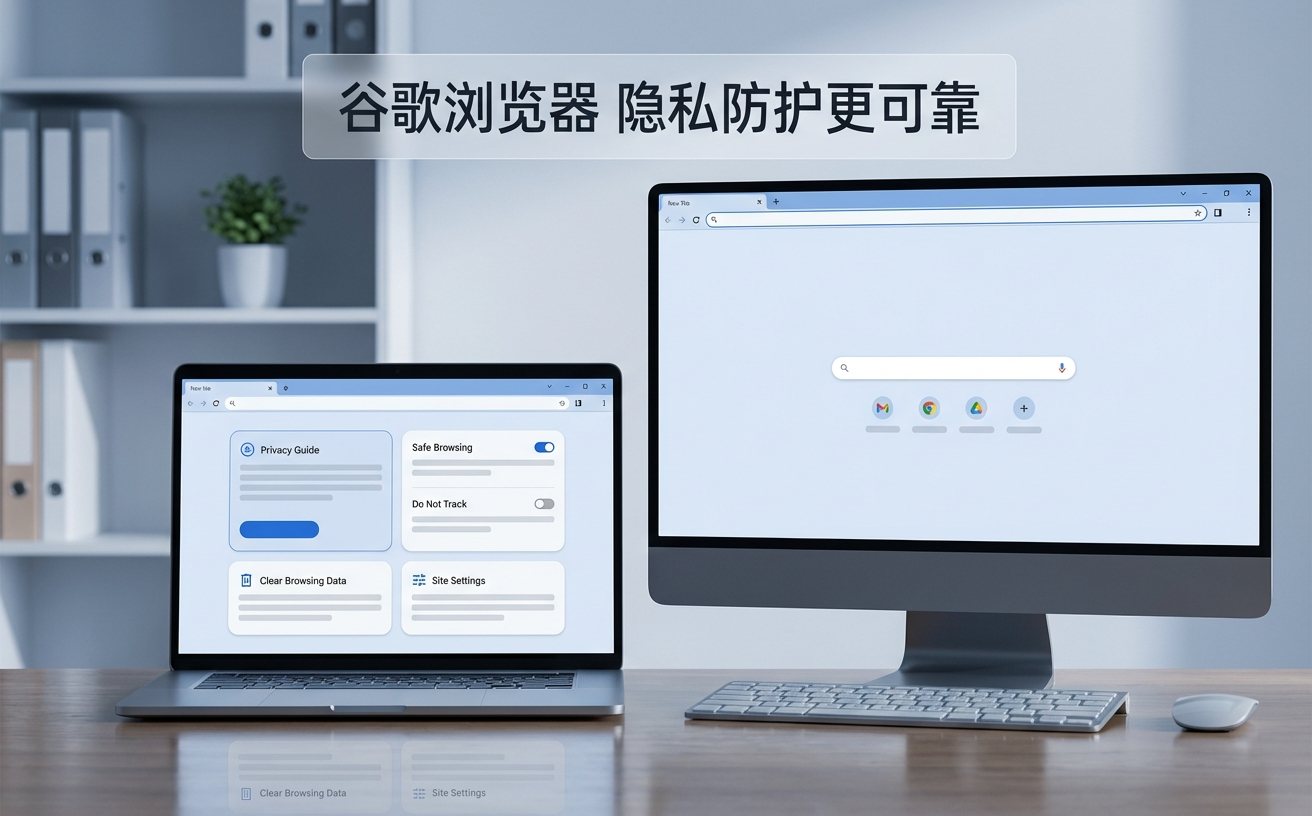
正在撰写重要报告,右下角却频繁弹出各类资讯网站的推送通知,严重打断心流。高频办公讲究专注,你需要对通知权限进行“一刀切”管理。直接在地址栏输入 chrome://settings/content/notifications,将默认行为更改为“不要允许网站发送通知”。针对需要临时清理特定网站缓存和权限的情况,熟记快捷键 Ctrl + Shift + Delete(Mac为 Cmd + Shift + Delete),调出清除浏览数据面板,选择“高级”选项卡,精准勾选“网站设置”,即可一键重置所有站点的冗余权限,恢复浏览器清爽状态。
在2026年最新发布的Chrome 142版本中,多设备同步机制引入了更严格的端到端加密标准。高频办公用户经常需要在手机和PC间同步书签、密码和自动填充表单(类似专属办公词库)。为了防止敏感数据在云端裸奔,建议进入“设置 > 同步功能和Google服务”,开启“使用自定义密码同步加密数据”。这样即使Google服务器被攻破,没有你的本地密钥,任何人也无法读取你的自动填充数据。此设置能让你在享受跨设备无缝登录的同时,彻底锁死隐私后门。
因为你可能只勾选了“浏览记录”,而没有清除“Cookie及其他网站数据”。自动登录的凭证储存在Cookie中,必须在清除面板(Ctrl+Shift+Del)中精准勾选对应选项才能彻底注销状态。
这通常是由于严格模式拦截了编辑器调用的跨域图床API。建议点击地址栏左侧的站点控制面板,将该后台域名的“不安全内容”或“跨站数据”权限临时设为允许,即可恢复上传功能。
请检查旧电脑的同步高级设置。如果之前仅勾选了“书签和密码”,未勾选“扩展程序”和“设置”,云端就不会包含这些数据。需在旧设备上勾选全量同步并等待几分钟后,新电脑方可拉取完整配置。
掌握上述权限与隐私配置,让你的浏览器真正成为安全高效的生产力工具。想要获取更多2026年最新的Chrome进阶快捷键与自动化办公脚本,立即下载《Chrome高频办公效率白皮书》,解锁极致流畅的网页工作流!
相关阅读:谷歌浏览器 权限与隐私设置答疑 2026,谷歌浏览器 权限与隐私设置答疑 2026使用技巧,谷歌浏览器 设置优化与稳定性建议 202603:高频办公用户的性能调优指南
