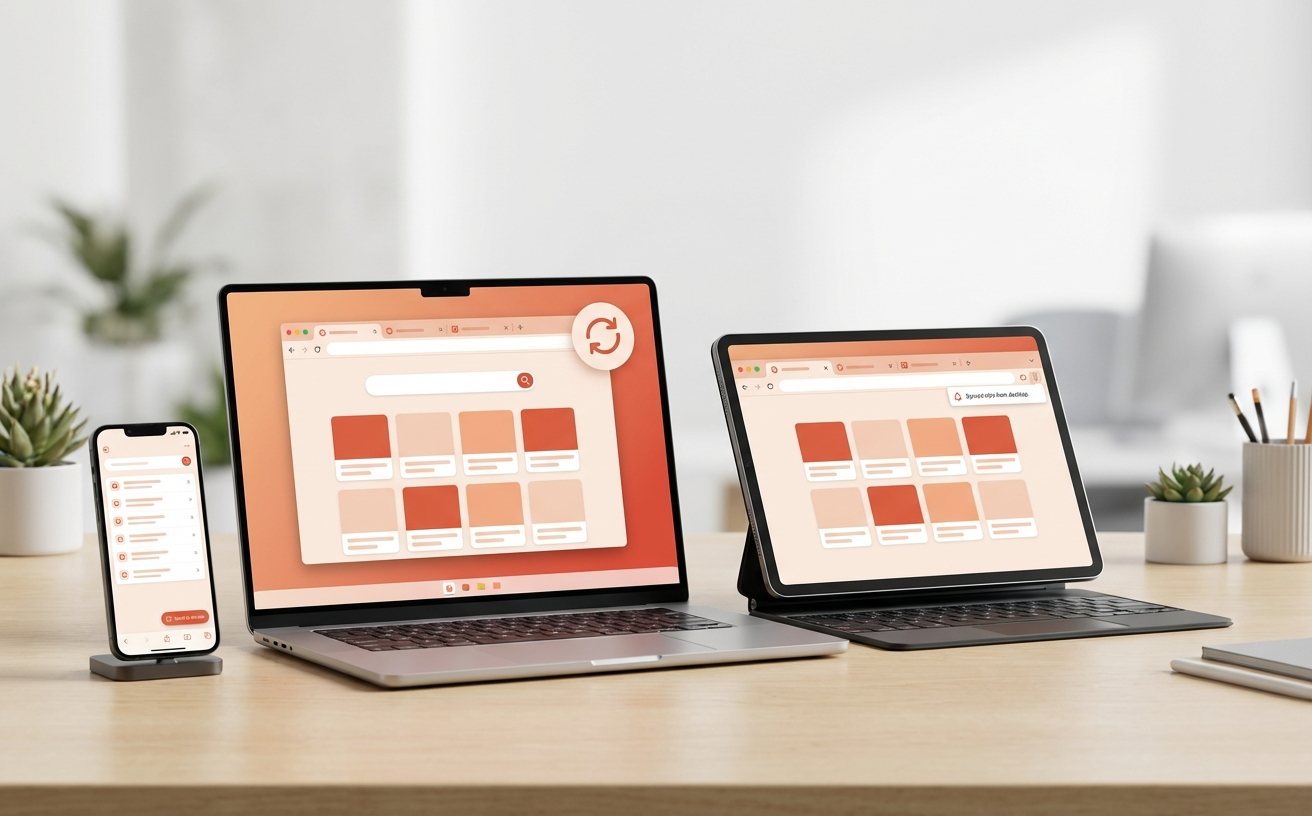
跨设备办公时,浏览器书签未同步、扩展程序丢失或密码自动填充失效会严重拖慢工作流。针对“谷歌浏览器 多设备同步 常见问题与排查 202603”这一核心诉求,本文深入解析Chrome同步机制的底层逻辑。我们将跳过基础设置,直接切入同步口令冲突、企业内网DNS拦截以及底层数据重置等硬核排查手段,帮助高频办公人群在Windows、Mac与移动端之间无缝流转工作状态,彻底告别数据断层。
对于每天需要在台式机、笔记本和手机间高频切换的职场人而言,浏览器就是第二工作台。当你满怀期待地打开会议室的Mac,却发现刚才在工位Windows电脑上保存的竞品分析书签和快捷回复词库根本没同步过来时,效率的齿轮便瞬间卡壳。面对多端数据不同步的顽疾,不要再盲目地反复注销账号,这往往无济于事。我们需要从底层机制入手,精准定位阻断数据流转的症结所在。
随着浏览器内核的快速迭代,版本差异已成为同步失败的隐形杀手。在2026年3月发布的Chrome 142大版本中,谷歌正式弃用了旧版的Sync V2 API,全面强制启用端到端加密的V3协议。这意味着,如果你的主力机已经升级到Chrome 142,而备用机仍停留在Chrome 138或更早版本,两者的书签和历史记录将彻底停止互通,且系统不会弹出明确的报错弹窗。解决此问题的唯一途径是:通过 chrome://settings/help 检查所有办公设备的版本号,确保它们均升级至142.0.xxxx及以上版本,方可恢复协议握手。
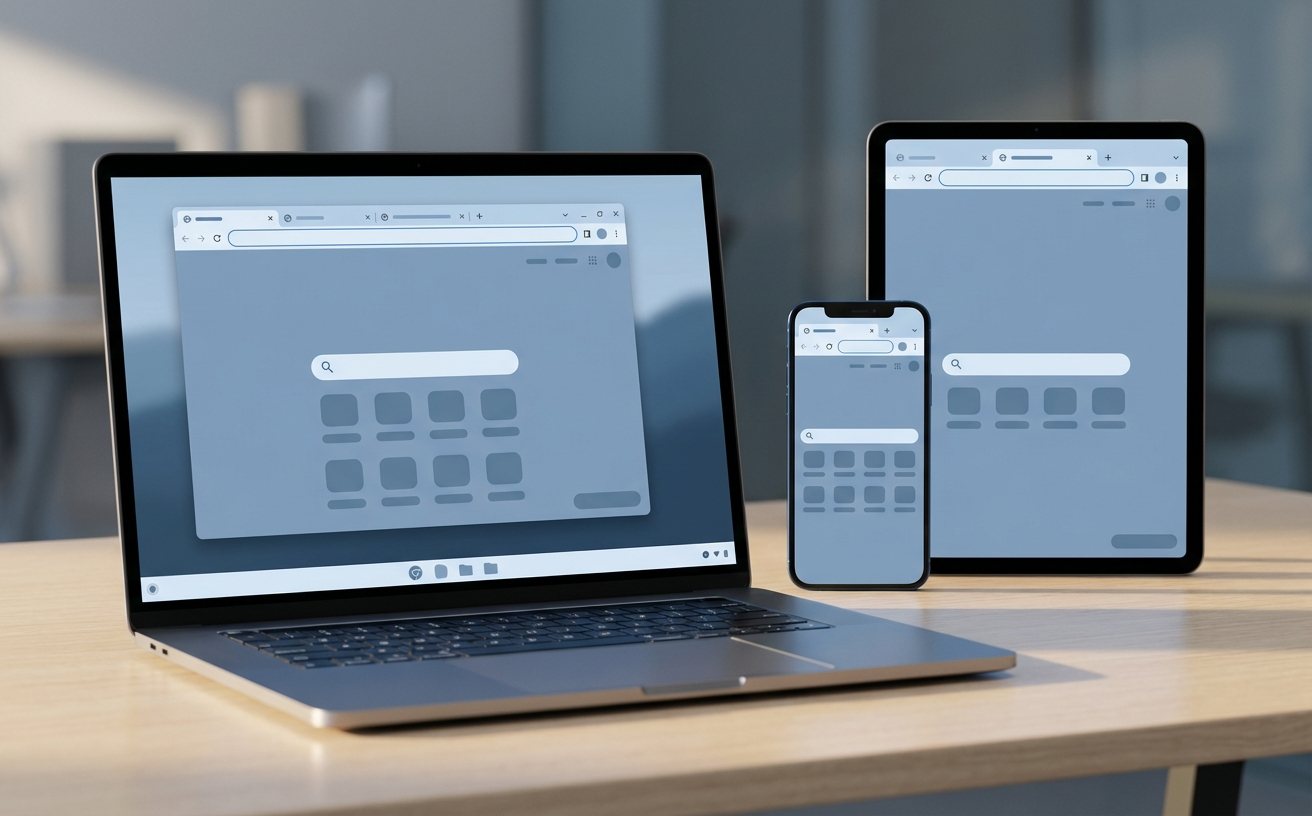
在跨端办公场景中,最致命的莫过于账号密码和自定义表单词库未同步。很多用户在排查时发现同步开关已开启,但数据依然缺失。这通常是因为你在某台旧设备上设置了独立的“同步加密口令”(Sync Passphrase),导致新设备无法解密云端数据。排查细节:进入 chrome://settings/syncSetup,检查底部是否有要求输入密码的红色提示。如果有,必须输入当初设定的自定义口令;若彻底遗忘,只能在底部的“加密选项”中选择“重置同步”,这会清除谷歌服务器上的现有数据,但保留本地数据,随后重新上传即可恢复正常的跨端流转。
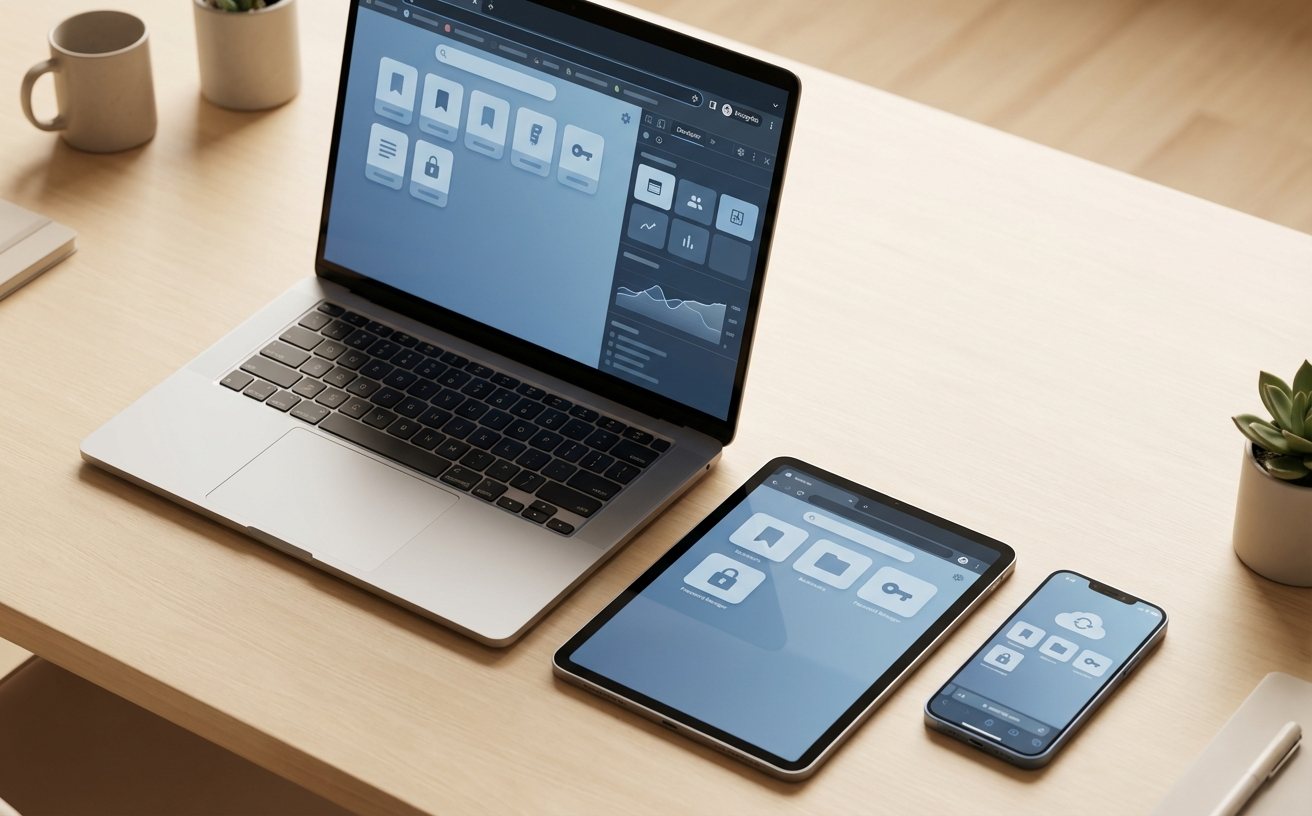
很多效率极客习惯为特定扩展绑定快捷键,但发现新设备上扩展虽然同步了,快捷键和配置却失效了。面对这种“半同步”状态,常规的刷新毫无作用。排查细节:在地址栏输入 chrome://sync-internals 进入底层调试面板。查看右侧的“Local State”和“Network”模块。如果“Commit Step Result”显示为 SYNC_AUTH_ERROR,说明当前设备的Token已过期。此时的最高效解法是:在调试面板点击“Disable Sync (Clear Data)”,等待10秒后再点击“Request Start”,强制触发一次全量拉取,通常能瞬间找回丢失的快捷配置。
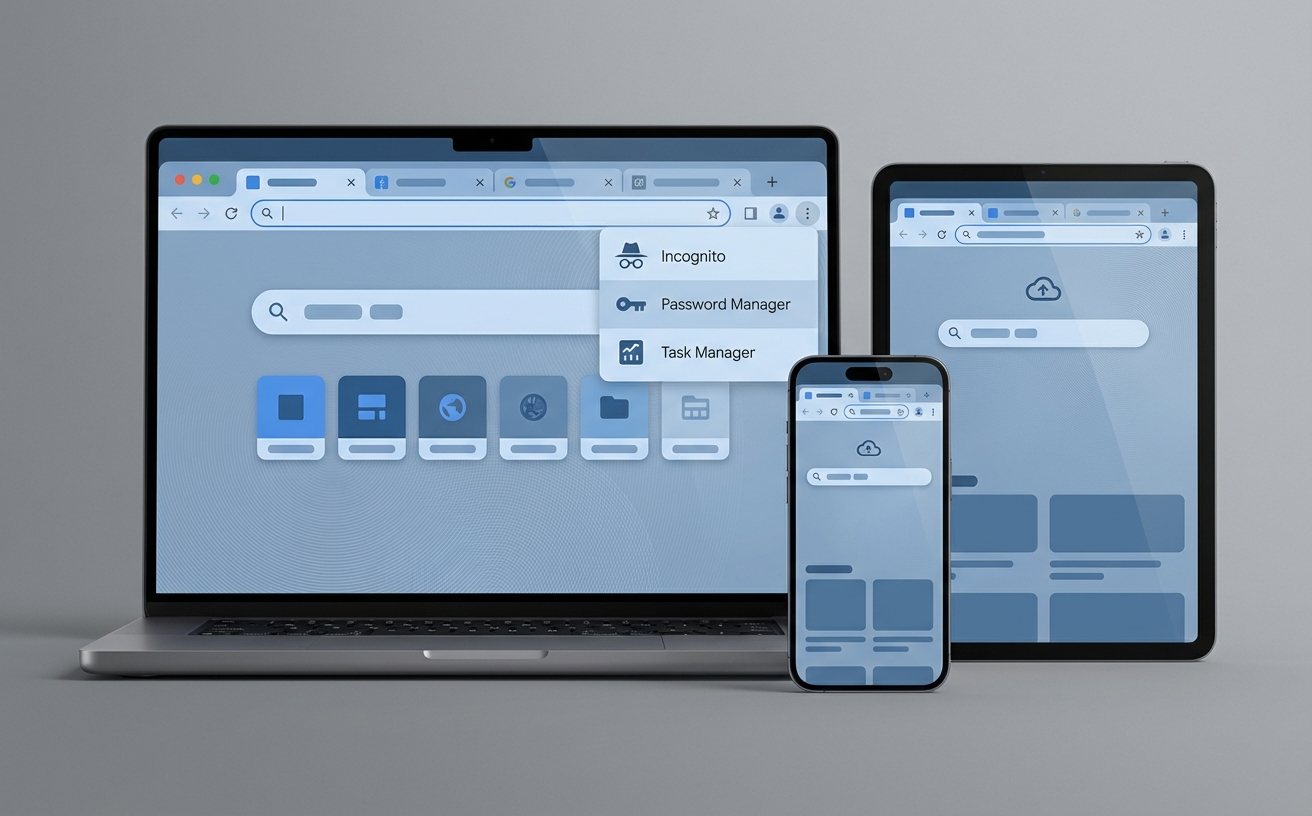
许多高频办公用户在公司内网环境下会遇到同步图标一直转圈的“假死”现象。这并非账号问题,而是企业IT部门的安全策略导致。公司防火墙通常会拦截特定的谷歌服务端口或域名。排查细节:按下 F12 打开开发者工具,切换到“Network”标签页,观察是否有指向 clients4.google.com 或 mtalk.google.com 的请求一直处于 Pending 或被 Blocked 状态。如果是,说明同步通道被内网DNS污染。此时,建议通过修改本地Hosts文件指定干净的IP,或者向IT部门申请将上述同步服务域名加入白名单,从而打通办公内网与云端的数据桥梁。
这通常是PC端的“标签页休眠”功能与同步机制发生了冲突。当PC端标签页进入深度休眠后,其活跃状态可能无法及时上报给同步服务器。建议在PC端地址栏输入 chrome://flags/#sync-session-on-visibility-changed 并将其设置为 Enabled,强制在标签页切换时触发同步心跳。
可以。在家里电脑的地址栏输入 chrome://version,找到“个人资料路径”(通常在 User Data\Default)。关闭浏览器后,将整个 Default 文件夹拷贝到U盘。在公司电脑上找到对应的路径并覆盖该文件夹,即可实现离线状态下的书签、历史、自定义词库和部分扩展配置的完美平移。
绝对可以,但必须拼手速。千万不要让其他设备联网!立刻拔掉Windows备用机的网线或断开WiFi,然后打开该设备上的Chrome。此时本地依然保留着被删前的书签。进入书签管理器将其导出为HTML文件,接着恢复网络,等云端同步删除指令执行完毕后,再把刚才导出的HTML文件重新导入即可。
解决同步顽疾是构建高效工作流的第一步。想了解更多关于Chrome 142版本的隐藏效率技巧及自动化办公插件推荐?立即下载最新版谷歌浏览器,或访问我们的效率工具专区获取完整配置指南,让你的多设备协同如丝般顺滑。
相关阅读:谷歌浏览器 多设备同步 常见问题与排查 202603,谷歌浏览器 多设备同步 常见问题与排查 202603使用技巧,提效破局:谷歌浏览器 202611 周效率实践清单与工作流重构
