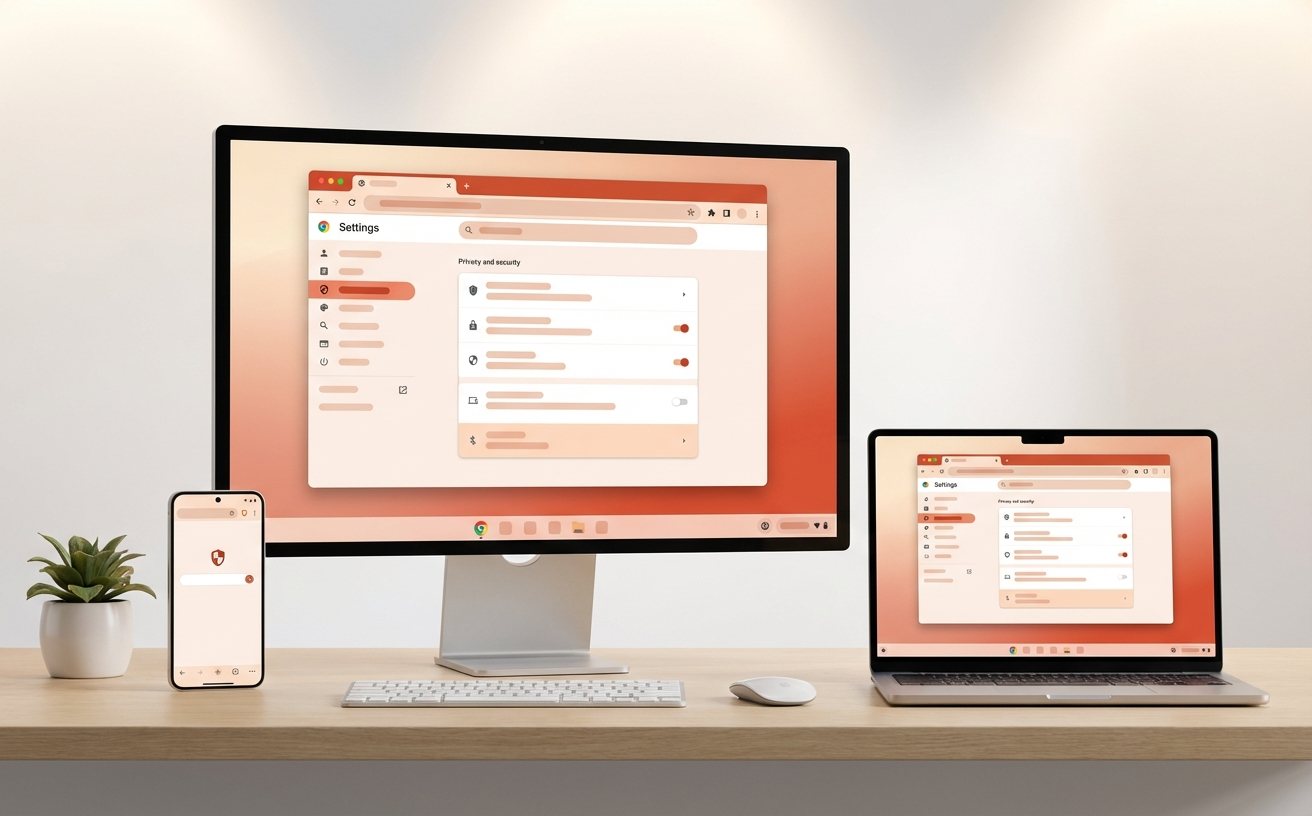
想要在快节奏的办公环境中脱颖而出,仅仅掌握基础操作远远不够。本份《谷歌浏览器 202611 周效率实践清单》专为高频处理海量信息的职场人打造。我们将跳出常规的插件推荐,深入解析 Chrome 核心机制,涵盖跨设备无缝同步的底层逻辑、全局快捷键的自定义重构,以及如何利用内置词库与搜索参数大幅缩短检索时间。通过这套经过实战检验的配置方案,帮你彻底重塑浏览器使用习惯,将 Chrome 打造成真正意义上的个人效率中枢。
面对每天数十个标签页和跨越手机、PC的繁杂信息流,你的浏览器是得力助手还是吃内存的累赘?在 2026 年第 11 周的效率复盘中,我们发现多数高频办公用户仍停留在“点开即用”的初级阶段。这份实践清单将带你深入 Chrome 的设置腹地,用系统化的配置逻辑替代零散的插件堆砌。
很多办公用户在通勤时用手机查阅资料,到公司打开电脑却发现 Chrome 历史记录迟迟未同步。排查这种“同步假死”现象,首先需在地址栏输入 chrome://sync-internals 进入同步诊断面板。在 202611 周的实测中,若右侧面板的 Commit Step Result 显示 CONFLICT 或长时间处于 IN_PROGRESS,通常是由于本地缓存堆积导致。此时不要盲目重置网络,正确的实践是:进入设置 -> 同步和 Google 服务 -> 检查“加密同步数据”选项是否在双端保持一致(例如都选择了使用 Google 密码)。若配置无误,点击面板上的 Trigger GetUpdates 按钮强制拉取云端数据,通常可在 3 秒内恢复跨设备标签页的实时流转,确保你的办公思路不被打断。
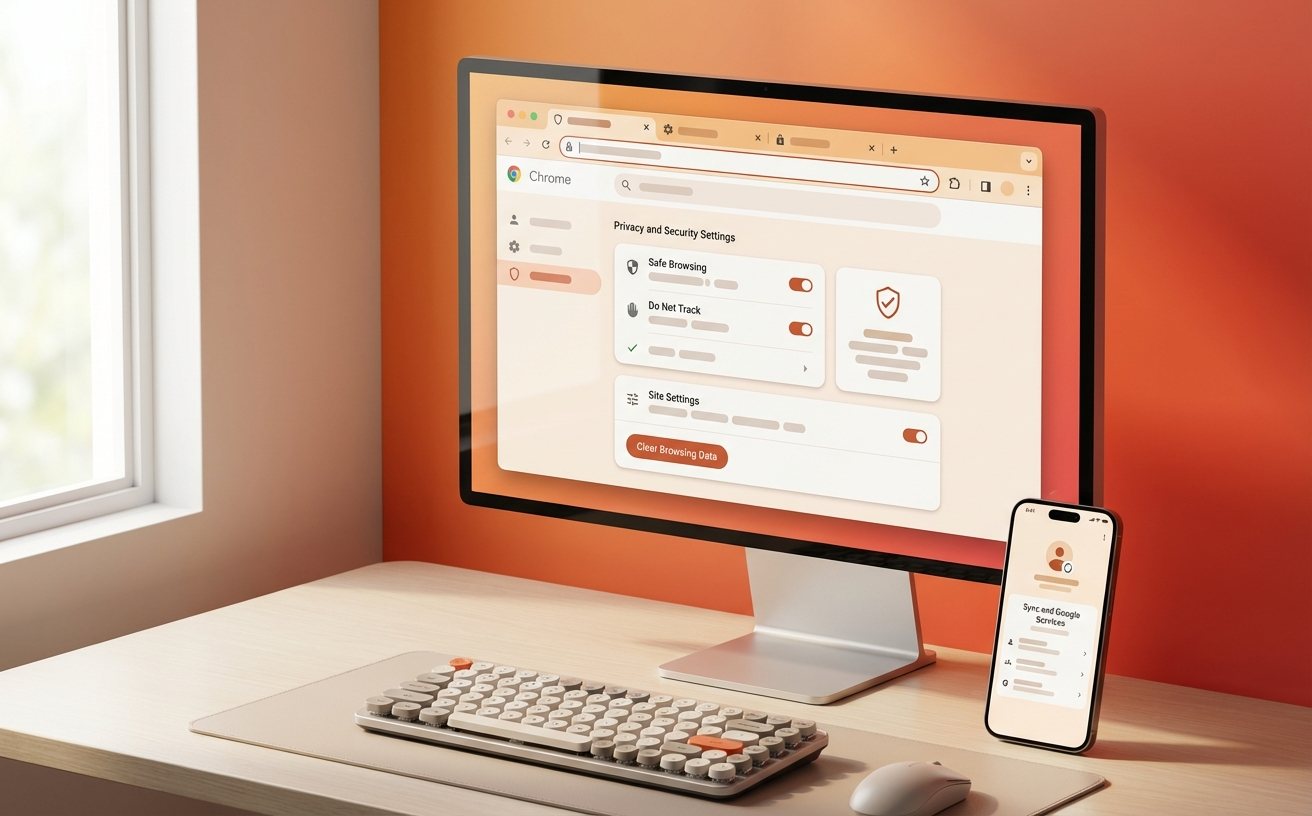
鼠标的频繁移动是吞噬注意力的隐形黑洞。本周效率实践的核心之一,是彻底摒弃低效的鼠标点击,建立纯键盘驱动的标签页管理系统。在 Chrome 122.0 及以上版本中,标签页分组(Tab Groups)功能已极其成熟。你可以通过 Ctrl + Shift + PageUp/PageDown 快速在不同项目组间穿梭。更进阶的玩法是配合 chrome://extensions/shortcuts 为高频使用的扩展绑定全局快捷键。例如,将网页剪藏工具绑定为 Alt + C,将密码管理器绑定为 Alt + P。这种肌肉记忆一旦形成,在处理包含数十个资料源的复杂调研报告时,能让你保持心流状态,不再因寻找某个被淹没的标签页而焦头烂额。
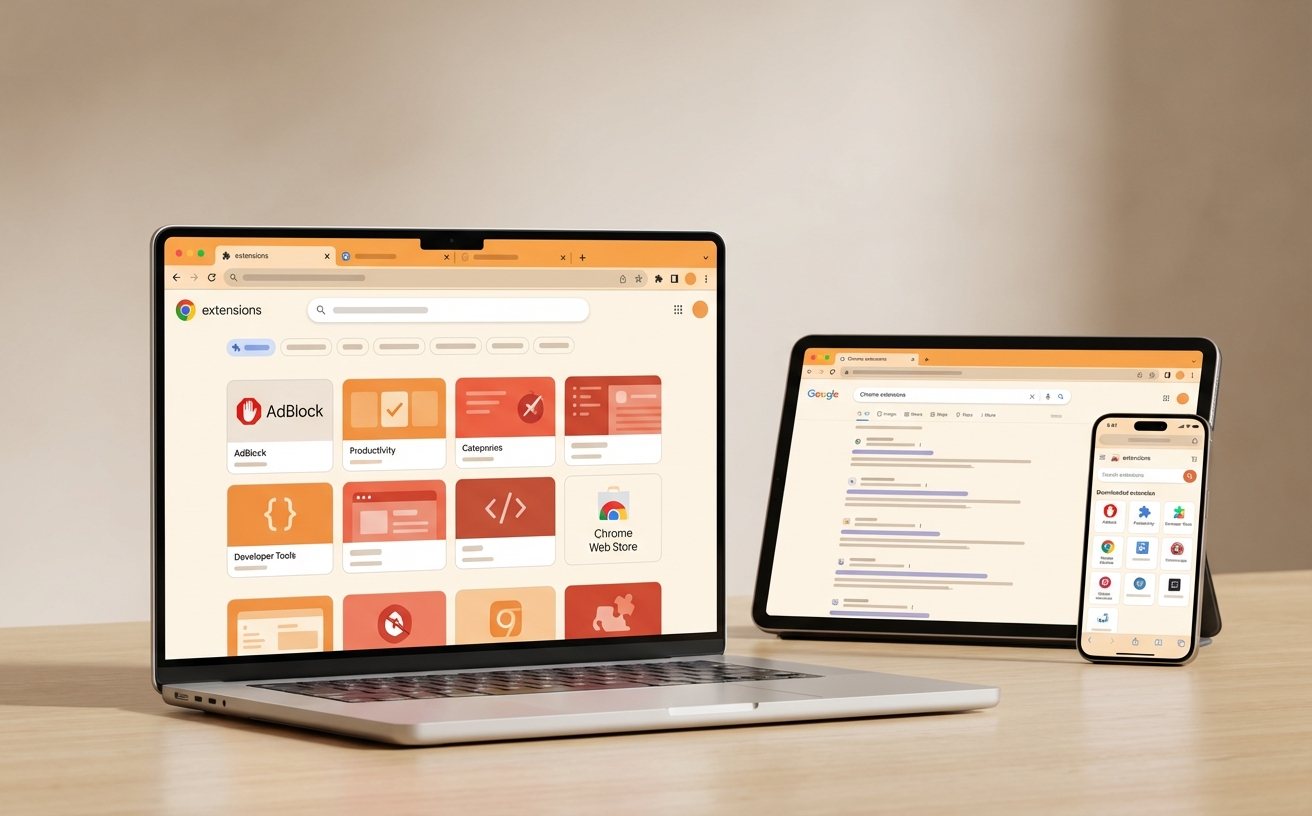
面对公司内部的各类系统(如 Jira、Confluence 或自建知识库),每次都要先打开主页再输入关键词?这无疑是对时间的极大浪费。在 202611 周的实践清单中,强烈建议启用 Chrome 的“网站搜索”功能。进入 chrome://settings/searchEngines,在“网站搜索”模块添加你常用的内部词库或工单系统。以 Jira 为例,将网址格式设置为 https://jira.company.com/browse/%s,快捷字词设为 ji。配置完成后,只需在地址栏输入 ji,按下 Tab 键,接着输入工单号(如 PROJ-123)并回车,即可直达目标页面。这种参数化搜索技巧,能将原本需要 4 步的检索动作压缩至 1 步,每天至少为你节省 15 分钟的机械操作时间。
高频办公往往意味着同时开启 30+ 个标签页,Chrome 的内存占用问题一直是痛点。除了开启系统自带的“内存节省程序”(Memory Saver),更硬核的实践是介入浏览器的后台休眠策略。在地址栏输入 chrome://discards,你可以直观看到每个标签页的生命周期状态(Lifecycle State)和内存消耗(Memory Footprint)。对于那些需要持续接收实时消息的后台网页(如网页版微信、飞书),务必在设置的“始终保持活跃状态的网站”白名单中手动添加它们的域名,防止被系统误杀。同时,关闭“预加载网页”中不必要的激进选项,能有效降低 CPU 的无谓发热,让这台效率引擎在长达 8 小时的办公时间内保持稳定输出。
Chrome 的自定义搜索引擎(网站搜索)默认属于本地偏好设置,部分版本在跨系统(如 Windows 到 Mac)时可能不会自动合并。建议在 chrome://settings/syncSetup/advanced 中确认“设置”勾选框已开启,若仍未同步,可通过导出书签的方式将带有搜索参数的 URL 变相备份,或在主力设备上重新建立一套标准化的快捷字词表。
针对需要保持长连接的协作场景,单纯依赖浏览器的智能判断并不保险。你必须进入 Chrome 的“性能”设置面板,找到“始终保持活跃状态的网站”选项,将 docs.google.com 或其他协作平台的根域名完整添加进去。这样即使该标签页被放置在后台数小时,也不会被系统强制挂起。
快捷键冲突是高频办公环境下的常见阻碍。Chrome 扩展快捷键的优先级通常低于操作系统全局快捷键(如 Windows 的 PowerToys 或 Mac 的 Raycast)。排查时,请先在 chrome://extensions/shortcuts 中将该快捷键的作用域从“全局”改为“仅在 Chrome 中”,若仍无效,说明被系统级软件拦截,建议将浏览器内的快捷键组合修改为包含 Shift 的三键组合(如 Alt + Shift + C)以避开冲突区。
想要获取更详尽的配置参数与进阶脚本?立即下载《谷歌浏览器 202611 周效率实践清单》完整版 PDF,解锁更多极客级别的浏览器调优指南,让你的办公效率迎来质的飞跃!
相关阅读:谷歌浏览器 202611 周效率实践清单使用技巧,突破时间线:谷歌浏览器 202611 周效率实践清单与高频办公流重塑
