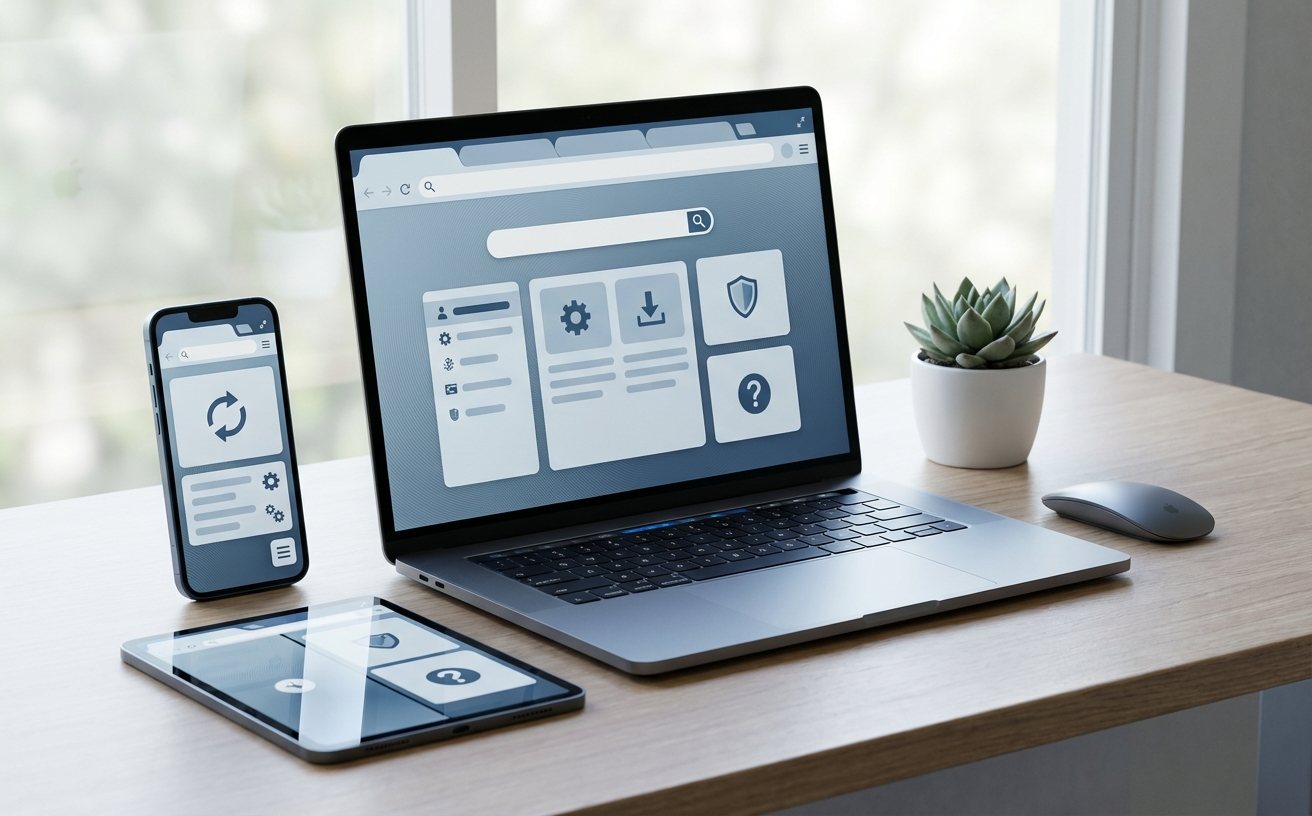
面对每天数百个标签页和跨设备信息碎片,如何构建真正无阻力的办公流?这份谷歌浏览器 202611 周效率实践清单专为高频办公用户打造。我们将跳出基础功能介绍,直击多项目并行、跨端数据断层等核心痛点。通过深度定制快捷键组合、重塑多设备同步机制以及巧妙运用地址栏词库,帮助你彻底告别无效的鼠标点击。无论你是需要处理海量数据的分析师,还是随时切换设备的数字游民,都能在此找到立竿见影的配置方案。
当你的浏览器顶部挤满了连图标都看不清的标签页时,效率瓶颈就已经出现了。真正的效率不在于你安装了多少个扩展,而在于你如何将浏览器的原生能力压榨到极致。本周我们聚焦工作流重构,用最硬核的配置参数解决最真实的办公痛点。
在处理季度财报或多线竞品分析时,同时打开四五十个网页是常态。此时,如果你的设备出现卡顿,往往是因为后台标签页占用了过多资源。在 Chrome 130 及以上版本中,Google 对“内存节省程序”进行了分级优化。不要只停留在开启该功能,你需要进入 chrome://settings/performance,将模式调整为“最高效”,并在“始终保持活跃状态的网站”列表中,手动添加飞书、企业微信网页版或在线协作文档的域名。如果你发现切换回某个后台标签页时,页面需要重新加载且丢失了刚才填写的表单数据,请检查是否误开启了 chrome://flags/#high-efficiency-mode-available 中的激进丢弃策略。将其重置为 Default,并利用 Ctrl + Shift + A 快捷键呼出标签页搜索框,直接键入关键词定位目标网页,彻底取代低效的鼠标横向滚动查找。
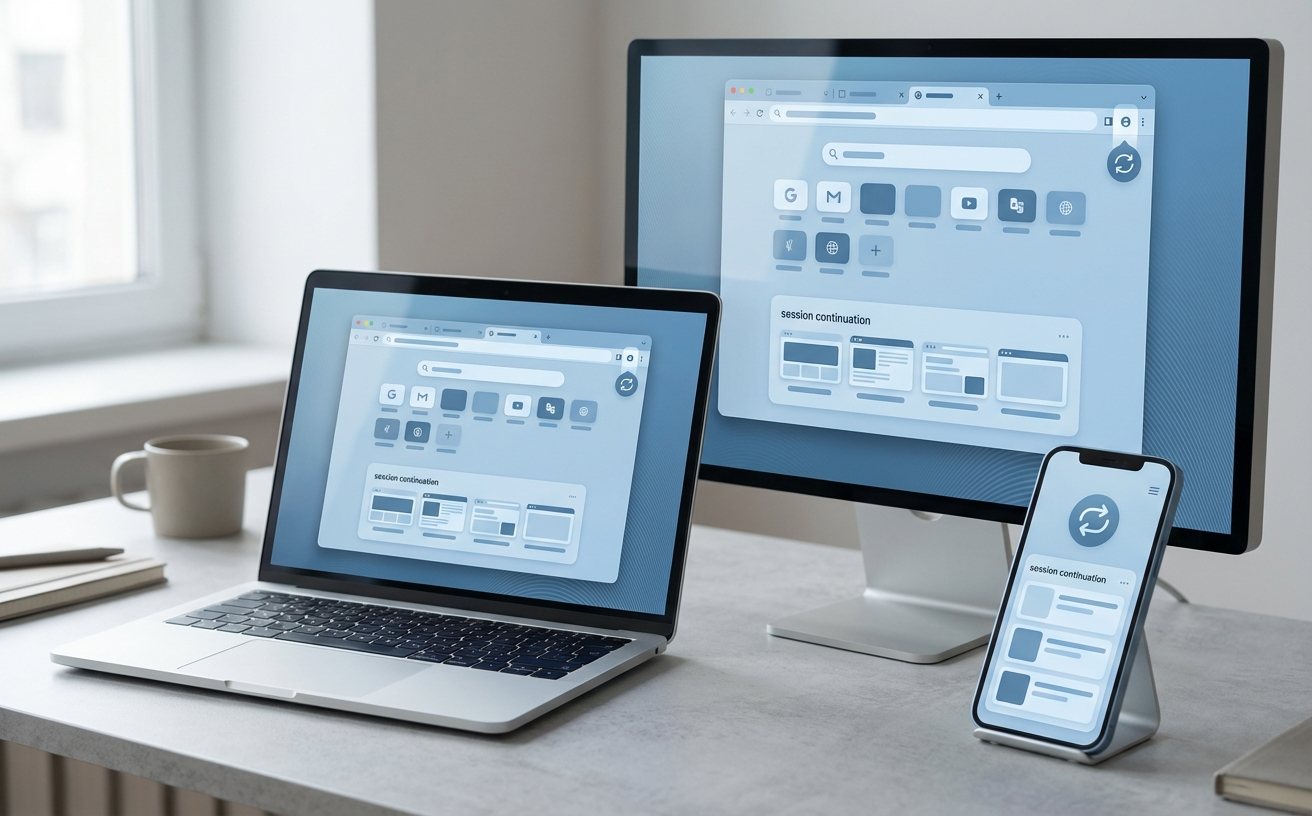
极致的效率往往意味着双手不离开键盘。除了熟知的 Ctrl + T 和 Ctrl + W,构建无鼠标工作流需要更深度的快捷键肌肉记忆。在处理多窗口比对任务时,利用 Alt + Space 呼出窗口菜单进行快速最大化或最小化,结合 Ctrl + Shift + PageUp/PageDown 在不同标签页组(Tab Groups)之间快速跃迁。对于经常需要审查网页元素或抓取数据的用户,Ctrl + Shift + C 直接进入元素选择模式,比右键点击“检查”要快上两秒。如果你觉得原生快捷键不够顺手,可以访问 chrome://extensions/shortcuts,为高频使用的扩展程序(如沉浸式翻译、密码管理器)绑定全局快捷键(如 Alt + Q)。确保这些自定义键位不会与系统级快捷键冲突,从而在任何网页环境下都能一键调用核心生产力工具。
高频办公中,我们每天都在重复输入相同的测试账号、长串的专属查询链接或是固定的客户回复话术。与其依赖第三方剪贴板工具,不如将 Chrome 的地址栏(Omnibox)改造为你的专属词库。进入“管理搜索引擎和网站搜索”(chrome://settings/searchEngines),点击“添加”。在“搜索引擎”填入话术名称(如“发票抬头”),“快捷字词”设定为极短的触发码(如“fp”),而在“网址”栏中,直接填入你需要输出的文本内容(需加上 data:text/plain, 前缀,例如 data:text/plain,公司名称:XXX科技有限公司)。配置完成后,只需在地址栏输入 fp 并回车,即可瞬间在当前页面生成纯文本内容,直接复制粘贴。这种原生配置不仅响应速度极快,还能跟随账号多端同步,彻底免去重装系统后的词库迁移烦恼。
从通勤地铁上的手机阅读,到工位上的多屏输出,跨设备同步是高频办公的生命线。然而,许多用户经常遇到手机端发送的网页在 PC 端迟迟不弹出的情况。当你使用“发送到您的设备”功能却未收到推送时,首先在 PC 端地址栏输入 chrome://sync-internals。查看右侧的“Actionable Error”一栏,如果显示“SYNC_AUTH_ERROR”,说明底层令牌已过期。此时不要盲目重启浏览器,只需在设置中退出当前 Google 账号并重新登录即可瞬间恢复。为了进一步提升接力效率,建议熟练掌握 Ctrl + H 调出历史记录后,直接点击左侧的“其他设备上的标签页”,配合键盘上下键快速恢复移动端未读完的行业报告,实现工作状态的无缝切换。
可以在地址栏输入 chrome://sync-internals,找到“Trigger GetUpdates”按钮并点击,这会强制向服务器请求最新的同步数据,通常能瞬间解决卡转圈的延迟问题。
进入 chrome://settings/performance,在“始终保持活跃状态的网站”中点击添加。注意不要只填主域名,如果你的客服系统在特定子域运行,建议使用通配符格式,例如 [*.]customerservice.com,这样能确保该域名下的所有子页面都不会被系统休眠。
利用自定义搜索引擎功能。在设置中添加新搜索引擎,快捷字词设为简写(如“tk”),网址栏输入 data:text/plain,你的常用话术。以后在地址栏输入“tk”回车,即可打开一个包含该话术的纯文本页面供快速复制。
效率的提升源于对工具底层的掌控。想要获取更多进阶配置参数与完整的《2026 极客键盘流速查手册》?立即访问我们的效率专区下载 PDF,或将您的谷歌浏览器升级至最新版本,即刻体验无缝办公流!
相关阅读:谷歌浏览器 202611 周效率实践清单,谷歌浏览器 202611 周效率实践清单使用技巧,拒绝无效加班:谷歌浏览器 202611 周效率实践清单与进阶工作流
