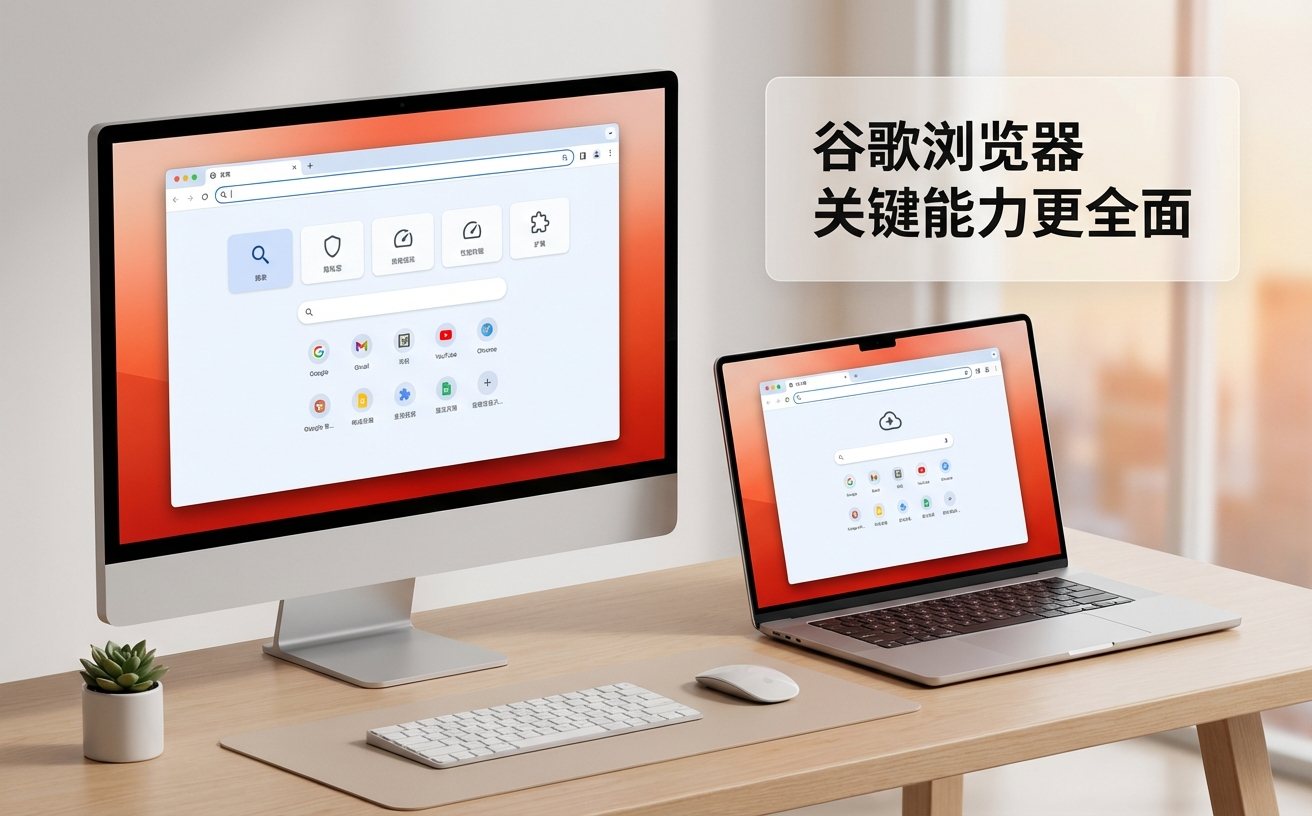
针对 2026 年第 16 周的办公节奏,本清单深度解析谷歌浏览器(Google Chrome)的高阶效率配置。从内存管理、跨设备同步排障到快捷键肌肉记忆,我们拒绝空泛的说明书式介绍,转而聚焦于真实办公场景中的痛点解决。无论你是需要处理数百个标签页的资料搜集者,还是追求极致输入速度的文字工作者,这份基于 Chrome 124+ 版本特性的实践指南,都将助你重塑浏览器生产力边界。
在 202616 周这个高强度的协作周期内,浏览器不仅是信息入口,更是生产力中枢。大多数用户仅发挥了 Chrome 30% 的潜力,而剩下的 70% 隐藏在标志位(Flags)、隐藏快捷键与同步策略中。
面对 202616 周高强度的多任务处理,浏览器崩溃往往源于内存溢出。实测在 Chrome 124 及更高版本中,通过访问 `chrome://flags/#high-efficiency-mode-available` 开启高级内存节省模式,能显著降低后台标签页的资源占用。一个真实的排查细节:如果你在处理大型在线 Excel(如 Google Sheets)时遇到页面自动重载导致数据丢失,请务必在“设置-性能”中,将该办公域名添加到“始终保持活动”的白名单中。此外,利用 `Shift + Esc` 呼出内置任务管理器,你可以精准识别并手动结束占用超过 500MB 内存的异常插件进程,而非盲目重启整个浏览器。
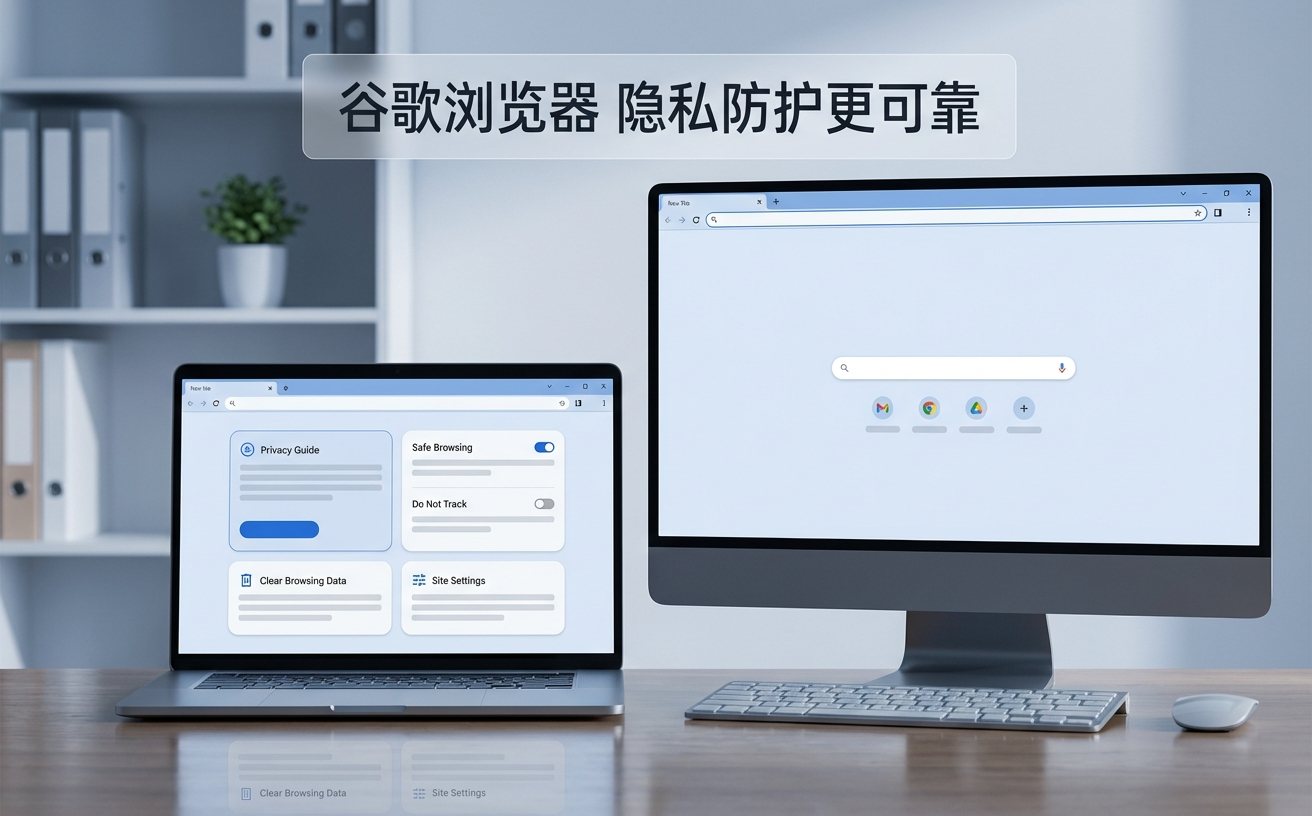
真正的效率达人从不频繁寻找关闭按钮。本周清单要求掌握三组高阶组合:`Ctrl + Shift + T` 不仅能恢复最后一个关闭的标签,连误关的整个窗口及内部所有标签页都能瞬间找回;`Ctrl + L` 快速定位地址栏并自动全选,配合 `Alt + Enter` 可在新标签页打开当前输入的 URL。针对 202616 周的密集调研任务,使用 `Ctrl + Tab` 与 `Ctrl + Shift + Tab` 进行标签页轮转,比鼠标点击快 3 倍。若遇到网页无法右键复制的尴尬,尝试按 `F12` 进入开发者模式,在 Console 输入 `document.designMode='on'` 即可强行开启编辑模式,直接提取核心文本。
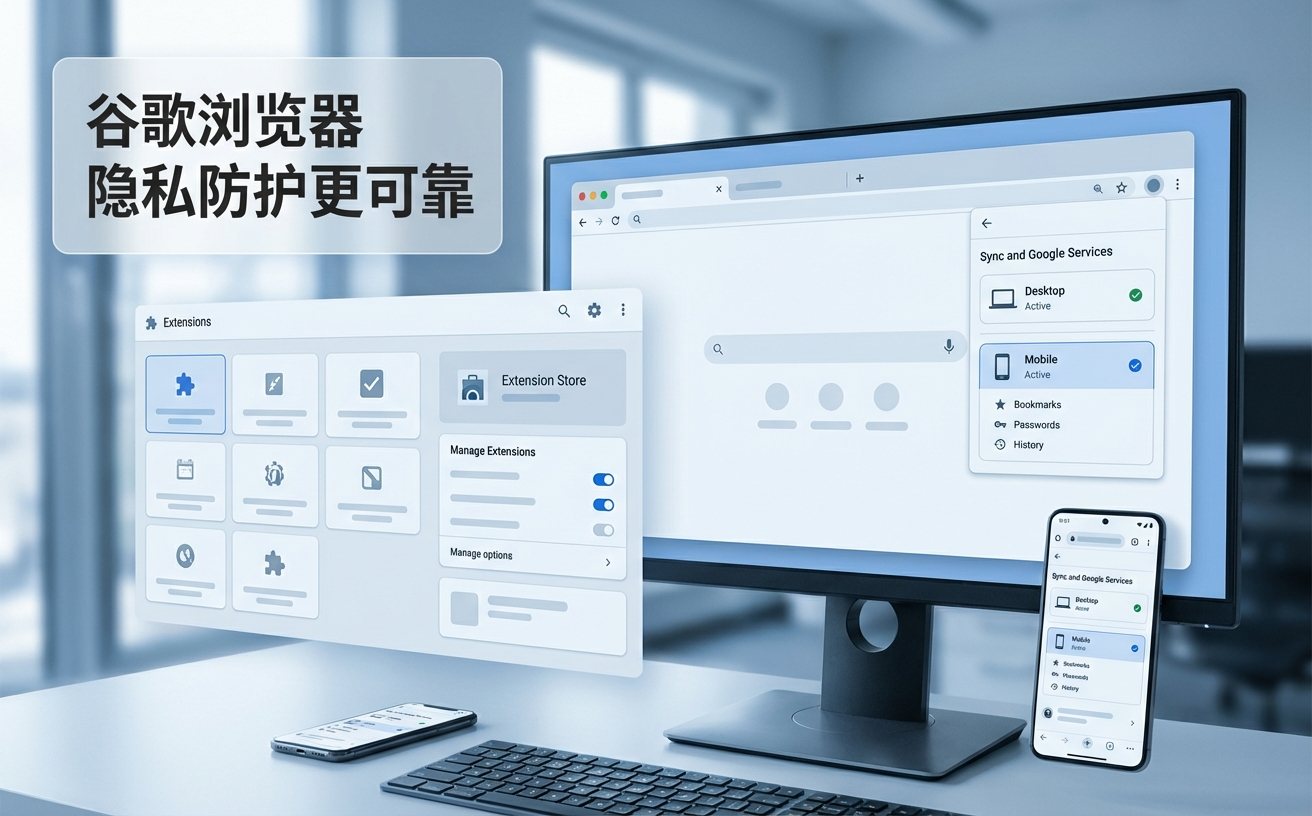
在多设备办公场景下,最令用户困扰的是搜索习惯与自定义词库的不一致。202616 周的实践重点在于利用 Google 账号的深度同步功能。请检查“设置-您与 Google-同步功能”中的“地址及更多信息”是否处于开启状态。场景排查:若发现手机端无法同步电脑端的自动填充记录,通常是因为开启了“同步密码短语”而未在移动端输入解密。此外,利用 `chrome://settings/searchEngines` 自定义搜索快捷键(例如将百度设置为 `bd`),可实现输入 `bd + 空格 + 关键词` 直接跳转结果页,将搜索链路缩短 30% 以上,这对于高频调研用户至关重要。
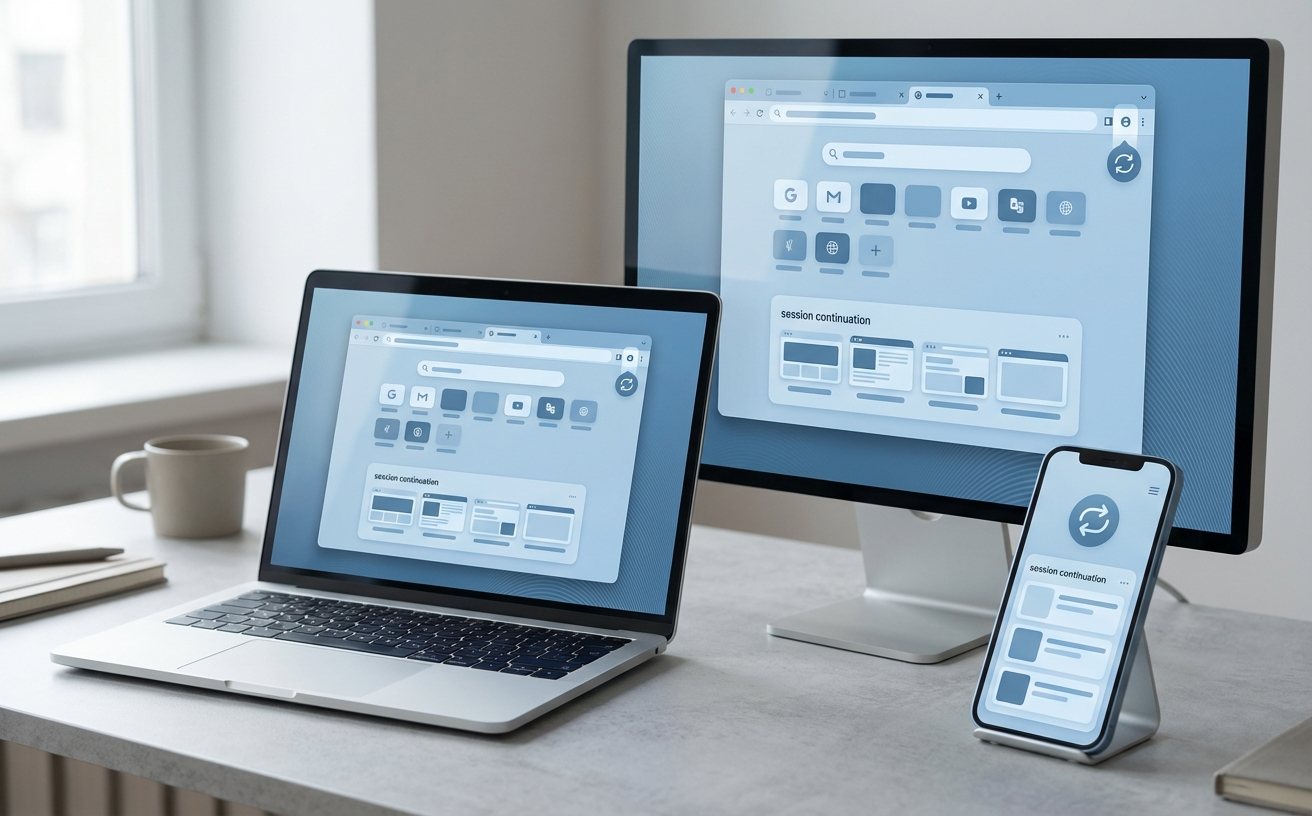
插件不是越多越好,过多的 Extension 会严重拖慢启动速度。在 202616 周的优化中,建议优先保留基于 Manifest V3 协议的插件,以获得更好的安全性与性能。一个关键的可验证操作:在 `chrome://extensions/` 页面开启“开发者模式”,观察每个插件的“背景页”内存占用。若某个翻译插件长期占用超过 100MB 且无活动,应考虑寻找轻量化替代品。通过右键点击插件图标选择“管理扩展程序”,将“站点访问权限”限制为“在点击时”,能有效防止插件在后台静默抓取数据,既提升了浏览速度,又保护了办公环境下的商业隐私。
这是因为 Chrome 判定该标签页为非活动状态。解决方法是在“性能”设置页面的“始终保持活动”列表中,添加该音乐网站的根域名,强制阻止其进入休眠状态。
按下 `Ctrl + Shift + Del`,在清除浏览数据窗口中选择“高级”,勾选“缓存的图片和文件”以及“托管应用数据”,但务必取消勾选“Cookie 及其他网站数据”,这样既能释放空间又能保持账号在线。
这通常是由于 Chrome 强制执行 HTTPS 导致的混合内容拦截。点击地址栏左侧的“查看网站信息(锁头图标)”,进入“网站设置”,将“不安全内容”手动更改为“允许”即可恢复显示。
想要获取更多 202616 周定制版 Chrome 插件推荐及自动化脚本?点击此处了解更多深度办公技巧。
相关阅读:谷歌浏览器 202616 周效率实践清单,谷歌浏览器 202616 周效率实践清单使用技巧,职场提效引擎:基于Chrome 126的高阶谷歌浏览器教程与工作流重塑
