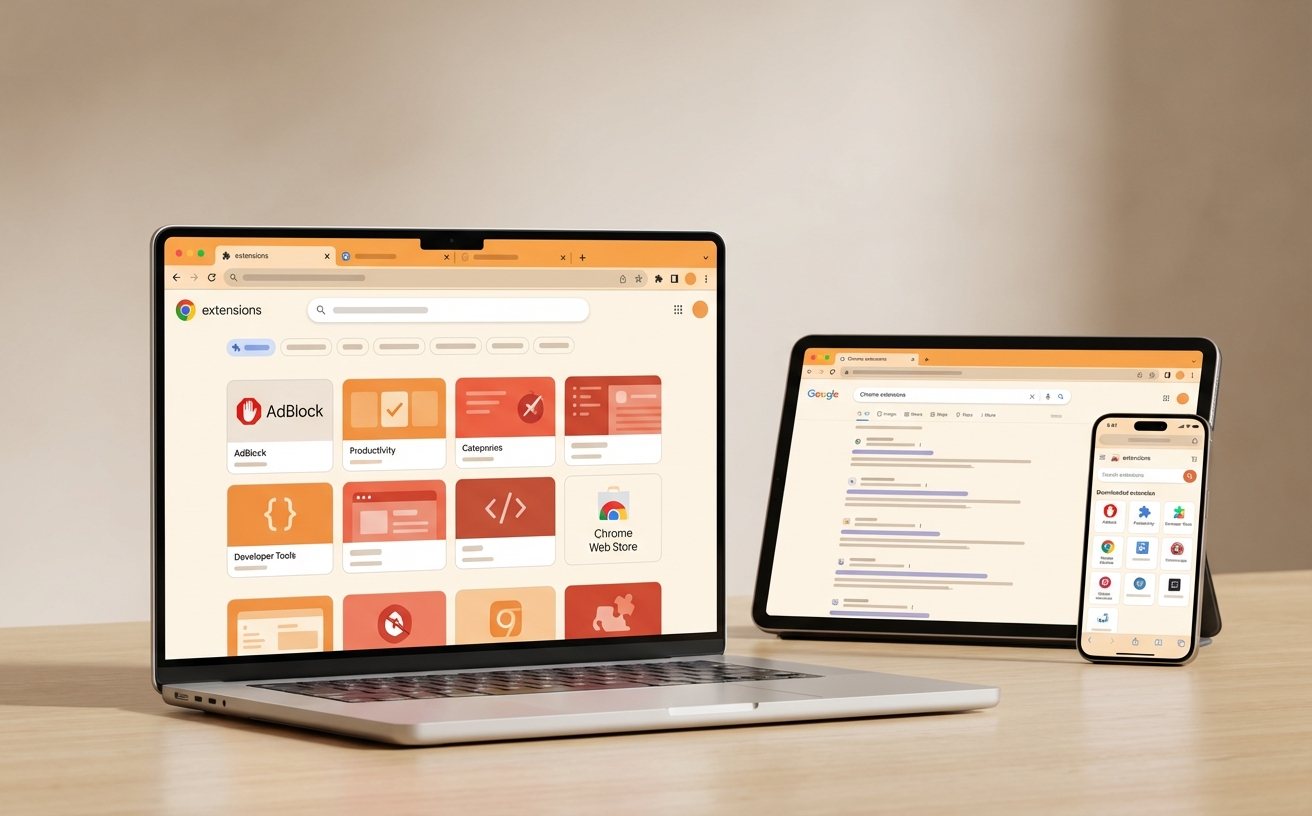
每天面对海量网页,你的浏览器是生产力工具还是内存杀手?本篇谷歌浏览器教程专为高频办公人群打造,跳过基础科普,直击多设备无缝同步、自定义搜索引擎与快捷键提效等核心痛点。结合Chrome 126版本的最新特性,带你解锁标签页编组的高级玩法,彻底告别杂乱无章的办公桌面,构建属于你的极速信息处理中心。
很多职场人每天在浏览器上耗费超过8小时,却仅使用了其不到10%的潜能。当遇到几十个标签页卡顿、跨设备寻找历史记录时,效率便大打折扣。这不仅是一款网页浏览工具,更是你的个人数字中枢。接下来,我们将从真实的办公痛点切入,为你拆解如何将Chrome调校成顺手的生产力利器。
在高强度办公中,频繁在键盘和鼠标间切换会打断心流。掌握核心快捷键是这份谷歌浏览器教程的第一步。除了熟知的Ctrl+T(新建)和Ctrl+Shift+T(恢复关闭的标签页),你更需要配置“自定义搜索引擎”。打开设置中的“搜索引擎”选项,将公司内部Wiki或常用词典(如输入“wk”加空格直接搜索内部知识库)设为快捷字词。这种基于地址栏的极速调用,能让你在查阅专业词汇或内部文档时,单次操作节省至少5秒,一天下来累积的效率提升极其可观。

财务或运营人员月末对账时,往往会同时开启三四十个后台页面,导致系统严重卡顿。自Chrome 108版本引入,并在Chrome 126中持续优化的“内存节省程序”(Memory Saver)是破局关键。进入“性能”设置开启该选项,浏览器会自动休眠非活动标签页,释放高达30%的RAM。配合“标签页群组”功能,右键点击标签页选择“向新群组中添加标签页”,按“项目A”、“竞品分析”进行颜色和命名区分,并开启“保存群组”。这不仅解决了视觉上的杂乱,更从底层排除了多任务处理时的性能瓶颈。
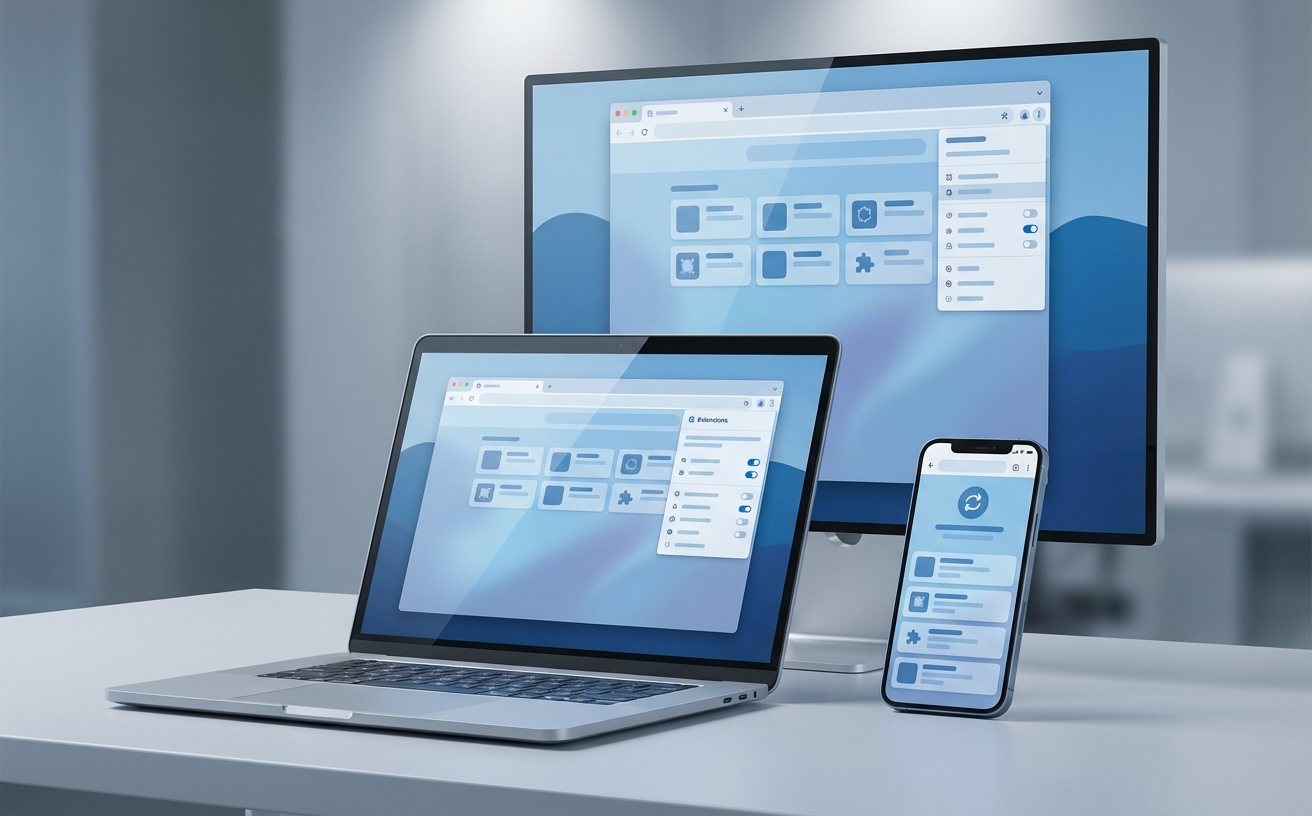
商务拓展或HR每天需要填写大量雷同的合作表单和招聘信息。利用Chrome的“地址和更多信息”自动填充功能,可以建立个人的高频词库和资料库。不要仅仅局限于家庭住址,你可以将公司税号、发票抬头、标准化的英文开发信前缀等高频文本,巧妙地拆分保存在不同的地址档案中。当遇到网页表单时,只需点击输入框,Chrome便会下拉提示这些预设好的长文本,实现一键填充。如果遇到某些老旧后台系统无法自动识别表单,可以配合使用AutoControl等扩展,进一步定制快捷键映射,彻底消灭机械式的复制粘贴。
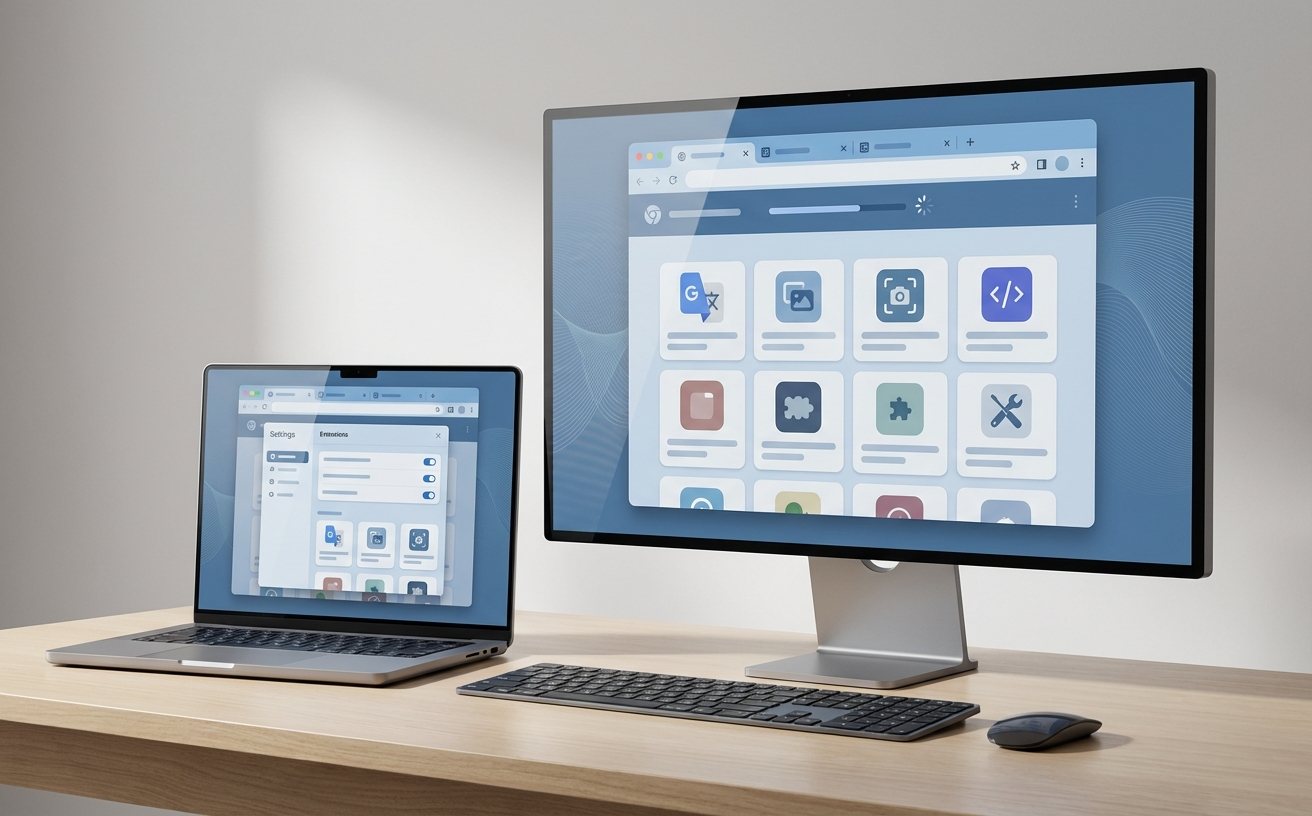
移动办公时代,我们在公司台式机、通勤手机和居家笔记本之间频繁切换。Chrome的账号同步机制能解决“资料断层”问题。登录同一个Google账号后,不仅书签和密码库实时互通,更实用的是“发送到设备”功能。当你下班前在电脑上看到一半的行业报告,只需右键网页选择“发送至你的iPhone”,在地铁上打开手机Chrome即可无缝续读。此外,利用“近期打开的标签页”历史记录,你可以随时在家里调出白天在公司未处理完的网页,真正实现工作流的跨端接力。
这通常是因为同步数据被加密或网络策略拦截。首先检查浏览器右上角头像处是否提示“同步功能已暂停”,如果是,需重新输入密码验证。其次,进入“同步和Google服务”设置,确认“书签”选项是否被单独取消勾选。若公司网络有防火墙,可能需要切换网络环境或使用合规的代理通道进行初次数据拉取。
标签页群组丢失多发于浏览器意外崩溃后。你可以通过快捷键Ctrl+Shift+T(Mac为Cmd+Shift+T)连续按压,有很大几率连同群组结构一起恢复。另外,建议在实验性功能(地址栏输入chrome://flags)中搜索“Tab Groups Save and Sync”并确保其处于Enabled状态,这样你的群组就会像书签一样固定在书签栏左侧,不再轻易丢失。
内存节省模式会挂起非活动页面,导致网页版微信或实时监控看板掉线。解决方法很精准:进入Chrome设置 -> 性能 -> 内存节省程序,在“始终保持活跃状态的网站”列表中,点击“添加”,将需要保持后台运行的网址(如监控大盘的域名)输入进去。这样既能保证整体浏览器的流畅,又不会漏掉关键的实时通知。
掌握这些进阶技巧,你的浏览器将从单纯的阅读器进化为强大的生产力中枢。立即下载最新版谷歌浏览器,或订阅我们的效率专栏,获取更多前沿的数字工作流改造指南!
相关阅读:谷歌浏览器教程使用技巧,告别杂乱:深度谷歌浏览器教程之办公流自动化与内存管理 (Chrome 128+ 进阶指南)
