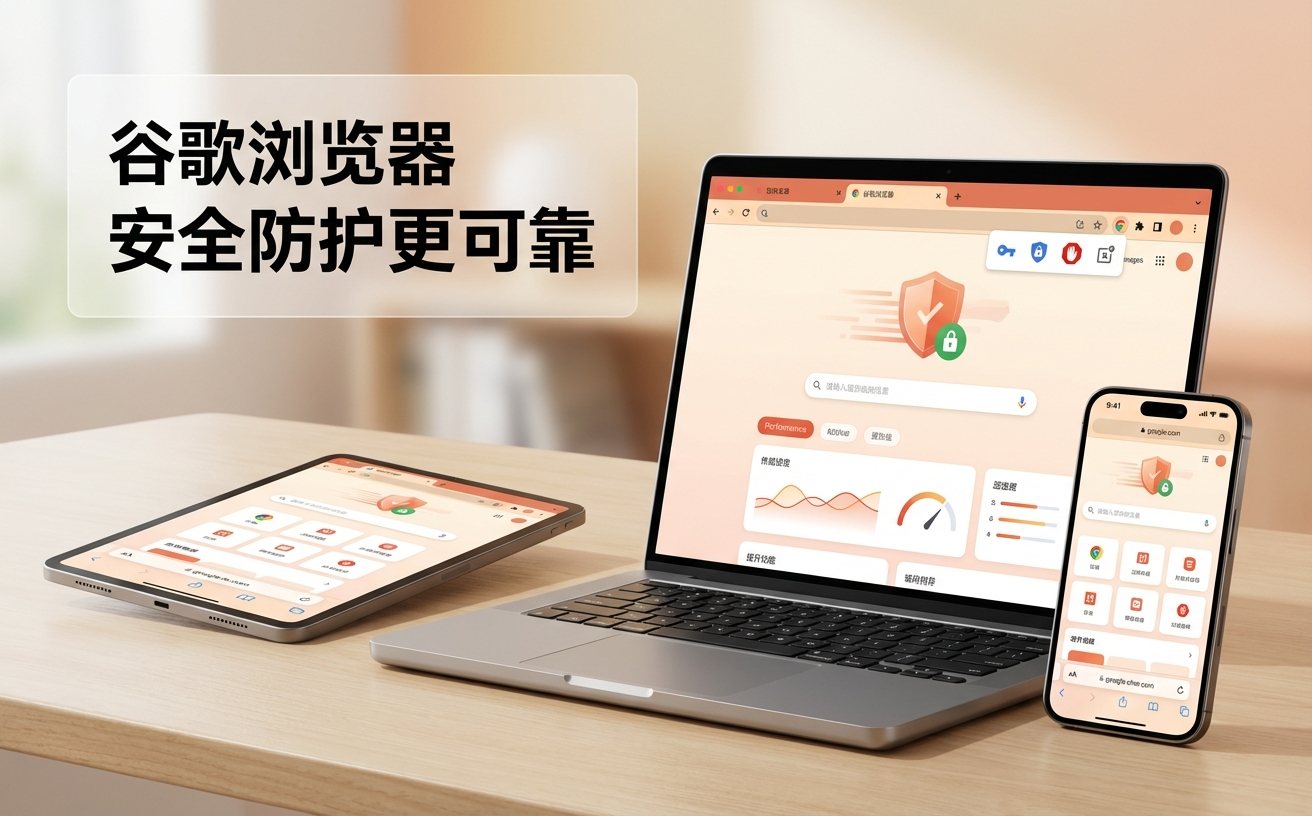
本指南专为 202617 周(2026年4月下旬)的高强度办公环境定制,深度解析谷歌浏览器在多任务处理中的核心配置。文章聚焦于如何通过 Memory Saver 优化内存占用,以及在多设备间实现词库与扩展程序的无缝同步。针对常见的同步卡顿与快捷键冲突,提供基于底层逻辑的排查方案,确保专业办公用户能在复杂的网页工作流中保持丝滑体验,将浏览器转化为真正的生产力中枢。
在 202617 周的数字化办公节奏下,浏览器不再仅仅是信息入口,而是承载了 90% 以上工作流的操作系统。本清单旨在通过硬核配置与实战技巧,解决高频用户最头疼的资源占用与同步延迟问题。
面对 202617 周繁重的项目调研,开启 50 个以上的标签页是常态。单纯依靠系统默认设置会导致内存溢出。建议进入‘设置-性能’,开启‘内存节省模式’,并手动将常用的协作文档(如飞书、Notion)添加至‘始终保持活动状态的网站’白名单。实测场景中,当系统可用内存低于 15% 时,Chrome 会自动冻结后台非活跃标签。若发现切换标签时出现重新加载的延迟,可通过 chrome://discards 页面手动监控每个标签的‘生命周期状态’,强制剔除那些占用超过 500MB 却不常用的视频解析页面,从而为核心业务腾出空间。
真正的效率专家在 202617 周应全面转向‘盲操’。除了基础的 Ctrl+T,应熟练使用 Ctrl+L 快速定位地址栏并配合‘自定义搜索引擎’功能。例如,将公司内网搜索配置为关键字‘oa’,只需输入‘oa [空格] 关键词’即可直达结果。针对多窗口并行的场景,使用 Ctrl+Shift+A 开启‘搜索标签页’功能,可以瞬间在百余个窗口中定位目标。此外,针对意外关闭的窗口,Ctrl+Shift+T 的恢复逻辑在当前版本已支持恢复整个标签组(Tab Group),极大降低了误操作带来的心理焦虑与时间损耗。
对于需要频繁在手机端与 PC 端切换的办公族,输入效率的断层往往源于词库不同步。在 Chrome 的‘同步与 Google 服务’中,务必确认‘地址栏、搜索和辅助功能’已完全开启。一个容易被忽视的细节是‘自定义字典’的维护:在 PC 端通过‘设置-语言-拼写检查-自定义字词’添加的专业术语,在 202617 周的更新版本中已能实现更低延迟的云端覆盖。如果在移动端无法调用 PC 端的快捷短语,请尝试在地址栏输入 chrome://sync-internals 检查‘Dictionary’条目的同步状态是否为‘Running’,这是确保多设备办公逻辑一致性的关键技术点。
在 202617 周的协同办公中,若发现书签或插件未及时更新,通常是同步链路触发了安全风控。排查细节:首先观察浏览器右上角头像处的警告标识,若显示‘同步已暂停’,通常是因为 Google 账号需要重新验证身份。若验证后仍无效,请访问 chrome://sync-internals 观察‘Protocol Event Log’。如果发现大量 403 或 503 错误,说明当前的办公网络环境对同步服务器存在干扰。此时,尝试切换 DNS 为 8.8.8.8 或清理‘数据类型’中的‘已同步数据’缓存,通常能解决 90% 以上的同步挂起问题,确保办公环境的实时一致性。
请检查‘设置-启动时’是否勾选了‘继续执行上次未完成的操作’。此外,202617 周版本中,若手动右键点击标签组并选择了‘隐藏’而非‘关闭’,该组会进入书签栏左侧的‘标签组列表’中,而非彻底消失。
无需卸载。按 Shift+Esc 打开 Chrome 自带的任务管理器,按‘CPU’或‘内存’排序,直接结束占用异常的扩展程序进程。这可以在不破坏其他工作环境的前提下,实现精准的故障隔离。
在地址栏输入关键词,当下拉建议出现时,使用方向键选中该条目,按下 Shift+Delete(Mac 为 Shift+Fn+Delete)即可单条删除,无需进入设置页面清理全局历史记录。
立即检查您的 Chrome 版本(地址栏输入 chrome://settings/help),确保已更新至最新稳定版,开启 202617 周的高效办公新体验。
相关阅读:谷歌浏览器 202617 周效率实践清单,谷歌浏览器 202617 周效率实践清单使用技巧,拒绝低效:Chrome 128+ 深度谷歌浏览器教程与自动化工作流实战
