
在快节奏的职场环境中,浏览器不仅是网页浏览工具,更是核心的生产力工作台。本篇谷歌浏览器教程专为高频办公用户打造,跳过基础安装,直击多设备无缝同步、键盘流快捷操作、内存性能排查等进阶痛点。无论你是需要跨端处理复杂任务,还是苦恼于多标签页导致的系统卡顿,都能在这里找到实用的解决方案。通过掌握Chrome 120及以上版本的隐藏特性与快捷键组合,彻底重塑你的数字办公体验,让工作效率实现质的飞跃。
当大部分人只把浏览器当作搜索入口时,顶尖的职场人已经将其打造成了无缝衔接的生产力中枢。掌握正确的配置方法,你的浏览器也能快人一步。
现代办公早已不再局限于单一设备,跨端流转能力是提升效率的关键。通过谷歌浏览器的账号同步机制,你可以将书签、历史记录、密码甚至开启的标签页实时同步到云端。一个典型的真实场景是:在通勤路上用手机Chrome阅读了一半的行业报告,到达工位后,只需在电脑端按下 `Ctrl + H` 打开历史记录,点击左侧的“其他设备的标签页”,即可一秒衔接之前的阅读进度,无需重新搜索或发送链接到微信文件传输助手。为了确保同步的稳定性和隐私安全,建议在“设置-同步功能和Google服务”中开启“加密同步的数据”,并设置独立的同步密码,让办公数据在多设备间流转时既高效又安全。

真正的效率达人往往是“键盘流”的忠实拥趸。在日常办公中,熟练运用快捷键能为你节省大量时间。除了常见的 `Ctrl + T`(新建标签页)和 `Ctrl + W`(关闭标签页),你更应该掌握 `Ctrl + Shift + T`,它能瞬间恢复刚刚手滑关闭的重要网页,堪称职场救命神键。此外,Chrome的“自定义搜索引擎”功能(即词库快捷搜索)被严重低估。在设置中找到“搜索引擎-管理搜索引擎和网站搜索”,你可以为常用的内部OA系统或特定网站(如知乎、GitHub)设置快捷字词。例如,将公司知识库的快捷字词设为“wiki”,之后只需在地址栏输入“wiki”加空格,即可直接搜索内部文档,彻底省去打开网页再寻找搜索框的繁琐步骤。
“吃内存”曾是谷歌浏览器的代名词,但在高强度办公开启数十个标签页时,卡顿是绝对不能容忍的。遇到浏览器变慢,不要盲目重启。按下 `Shift + Esc` 呼出Chrome专属的“任务管理器”,这里会清晰列出每个标签页和扩展程序的CPU与内存占用情况。如果你发现某个不常用的比价插件占用了数百兆内存,直接在此处选中并点击“结束进程”即可精准释放资源。此外,在Chrome 110及后续版本(如当前主流的Chrome 122)中,官方正式引入了“内存节省程序”(Memory Saver)功能。在“设置-性能”中将其开启后,浏览器会自动冻结非活动标签页,据官方测试可释放高达30%的内存,让你的大型Excel在线文档和视频会议保持丝滑流畅。

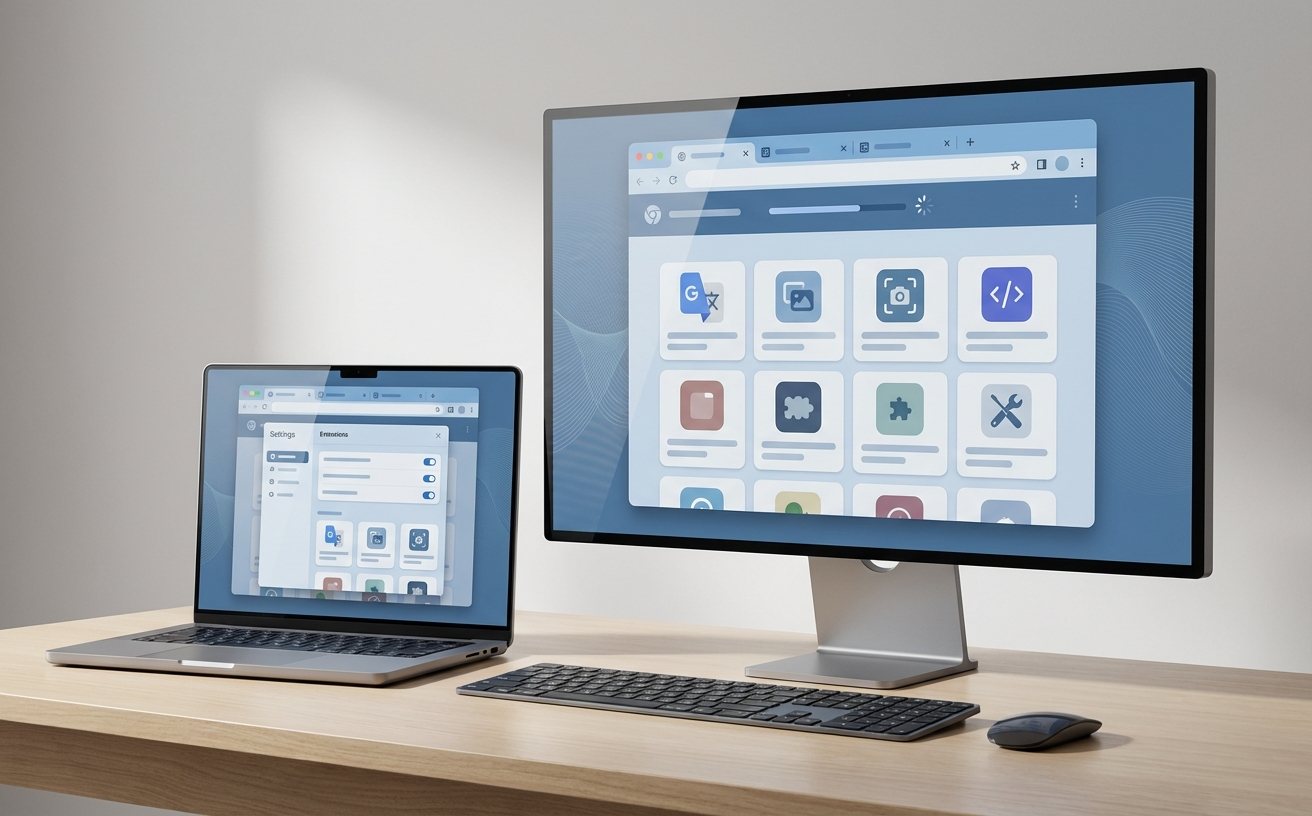
丰富的扩展程序生态是谷歌浏览器的核心护城河,但插件绝非越多越好,克制与精准才是高效办公的原则。对于高频处理文字和数据的用户,建议重点配置三类扩展:第一类是广告拦截与页面净化工具(如uBlock Origin),它能显著提升网页加载速度并减少视觉干扰;第二类是标签页管理工具(如Toby或Session Buddy),当你需要针对不同项目保存数十个参考网页时,它们能一键将当前所有标签页打包保存为工作区,下次点击即可整体恢复;第三类是跨应用自动化工具。安装插件后,务必利用Chrome的“扩展程序快捷键”功能(在 `chrome://extensions/shortcuts` 中配置),为核心插件绑定专属快捷键,实现一触即发的沉浸式工作流。
单纯依赖账号同步可能无法覆盖所有本地插件数据。在重装前,请进入系统路径 `%LOCALAPPDATA%\Google\Chrome\User Data`,将整个 `Default` 文件夹备份到U盘。重装Chrome后,在未登录状态下将该文件夹覆盖回去,即可完美还原所有插件状态、本地缓存和个性化设置。
如果只想删除某一条特定的联想记录,不需要清空整个历史。当在地址栏输入字符出现下拉提示时,使用键盘的上下方向键选中那条不需要的记录,然后按下 `Shift + Delete`(Mac用户为 `Shift + fn + Delete`),即可将其从联想词库中永久剔除。
内存节省模式会休眠不活动的标签页,导致网页版微信或内部通讯工具掉线。解决方法是进入“设置-性能”,在“始终保持活跃状态的网站”列表中,点击“添加”,将这些通讯网站的域名(如 `wx.qq.com`)加入白名单,即可实现性能优化与消息实时的完美平衡。
掌握这些进阶技巧,你的谷歌浏览器将真正成为无可替代的生产力利器。立即检查你的Chrome版本并应用上述配置,或者访问Chrome网上应用店探索更多提升效率的扩展程序,开启极速办公新体验!
