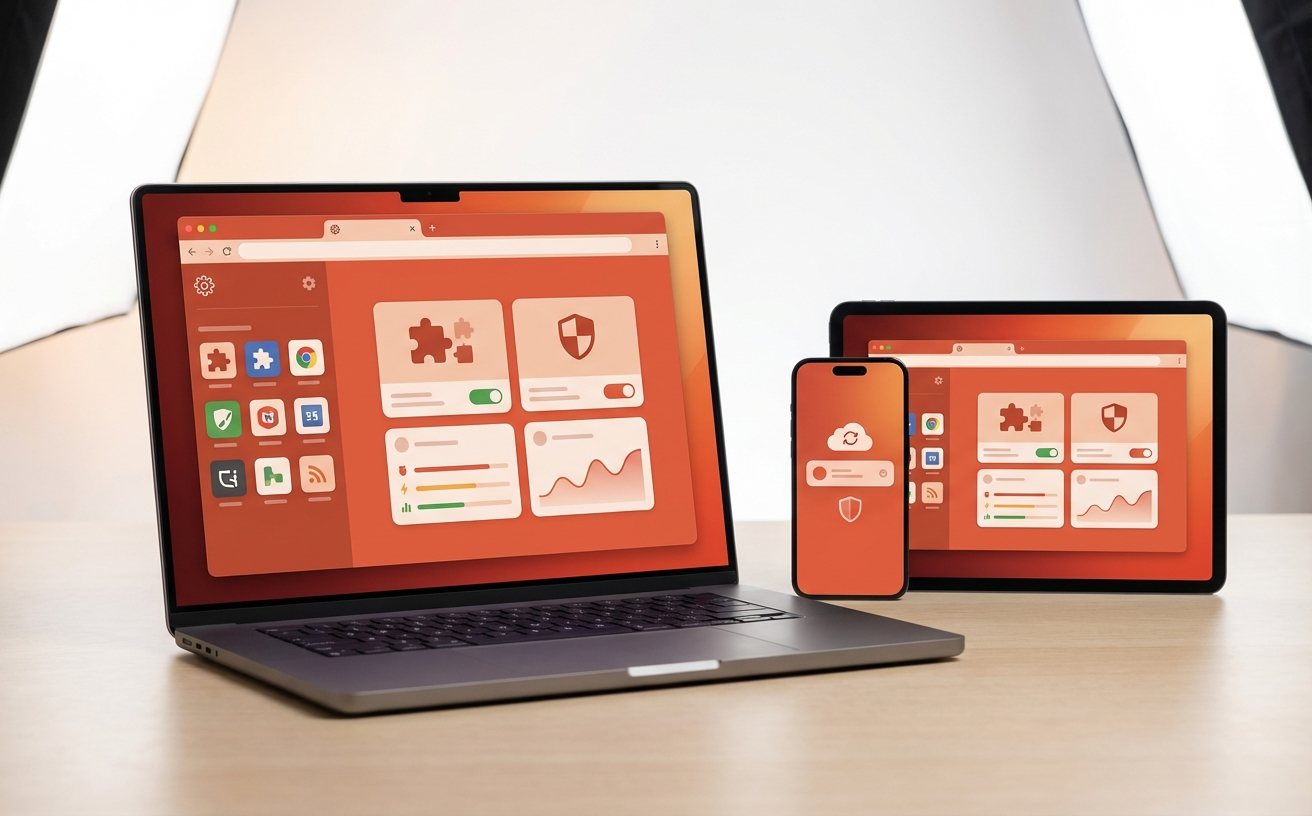
本指南专为2026年3月高频办公需求定制,深入解析谷歌浏览器(Google Chrome)的下载、安装及深度办公优化策略。文章不仅涵盖了针对Windows 11及最新macOS系统的安装流程,还重点探讨了如何利用多设备同步、自定义快捷键及词库扩展提升工作流效率。通过解决实际办公中的内存占用与跨端协作痛点,帮助专业职场人构建稳定、高速的数字化办公底座,确保在复杂的办公场景下保持卓越表现。
在2026年的数字化办公环境中,浏览器已不再仅仅是网页浏览工具,而是承载SAAS应用、跨端协作与信息流转的核心枢纽。本指南旨在为追求效率的办公用户提供一份详尽的谷歌浏览器安装与实战手册。
根据2026年3月发布的最新稳定版(版本号参考:v145.0.x系列),谷歌浏览器进一步优化了对多核处理器的调度机制。在下载安装前,请务必访问官方渠道以获取针对64位系统优化的离线安装包(Standalone Installer),这能有效避免在线安装过程中因网络波动导致的组件缺失。对于企业办公环境,建议优先选择包含管理模板的MSI版本,以便于后期进行策略组配置。安装过程中,若遇到‘无法连接到互联网’的报错,通常是由于系统防火墙拦截了Google Update服务,此时需手动将更新程序加入白名单,或直接使用完整版安装包覆盖安装,确保内核版本处于最新状态以兼容最新的WebAssembly办公应用。
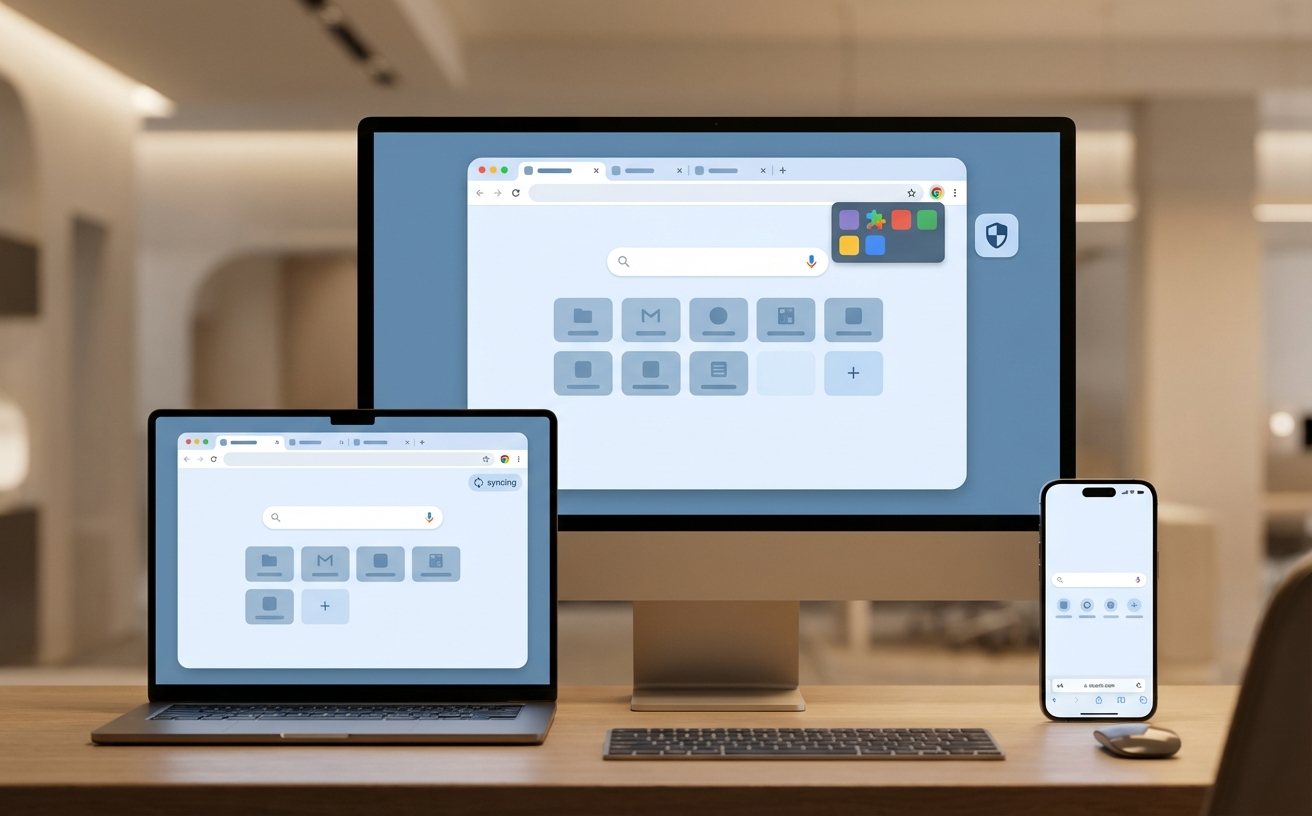
高频办公用户常面临从工位电脑切换至会议室平板或居家笔记本的场景。通过登录企业级账号,谷歌浏览器可实现标签页组(Tab Groups)的实时同步。一个典型的真实场景是:你在办公室电脑上整理了15个参考资料网页并将其命名为‘Q1财报分析’组,回到家打开浏览器,只需点击‘从其他设备打开’,整个标签组将按原有的颜色标识和排列顺序完整复现。此外,利用‘发送至设备’功能,你可以瞬间将手机上查阅的行业报告推送至PC端大屏显示。为了保障数据安全,建议开启‘同步自定义密码’功能,并设置独立的同步通行证,确保在享受便利的同时,办公凭证不被泄露。
在处理大量文档和后台系统时,熟练使用快捷键是区分新手与专家的分水岭。除了基础的Ctrl+L快速定位地址栏、Ctrl+Shift+T恢复误关标签外,2026版Chrome强化了自定义快捷键映射功能。针对办公场景中的频繁搜索需求,你可以通过‘管理搜索引擎’功能设置简写词库。例如,将‘bd’映射为内部知识库搜索,输入‘bd 报销流程’即可直达结果。针对排查细节,若发现浏览器在开启超过50个标签页后出现输入延迟,请进入‘性能’设置项,开启‘内存节省模式’(Memory Saver),并手动将钉钉、飞书等常驻办公网页加入‘始终保持活动’列表,防止核心应用被系统强制挂起导致的通知遗漏。
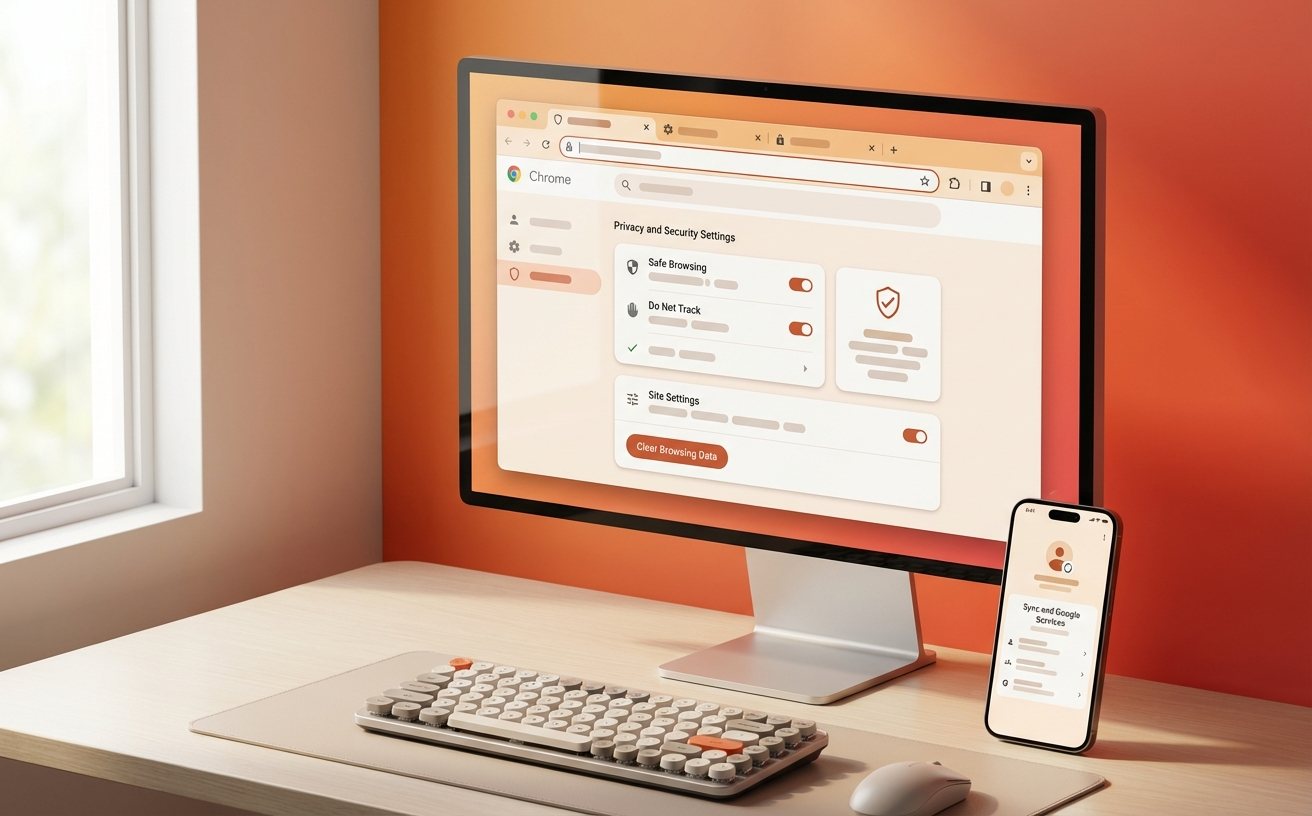
办公浏览器的纯净度直接影响专注力。在安装完基础程序后,应基于Manifest V3协议标准筛选插件。推荐部署广告拦截与脚本管理工具,以过滤办公网页中的浮窗干扰。针对文字工作者,集成第三方专业词库扩展,可以实现全网范围内的实时纠错与术语统一。在安全性方面,202603版本增强了‘安全浏览’的实时保护强度。若在下载办公附件时触发‘恶意文件’拦截警告,请先确认文件来源,若确认为误报,可通过‘下载内容’管理页面的‘保留危险文件’选项进行手动释放。同时,定期清理‘系统缓存’而非‘Cookie’,可以在保持登录状态的同时,显著提升页面的渲染加载速度。
只要您在安装前登录了谷歌账号并开启了同步功能,新版本安装后只需重新登录,所有的书签、扩展程序、历史记录及办公词库都会在3-5分钟内自动完成云端同步。如果是覆盖安装,本地数据通常会自动保留。
首先在地址栏输入 chrome://flags 搜索‘Enable high efficiency mode’并开启。其次,利用‘标签页舍弃’功能,让非活动页面释放内存。最后,检查是否有占用极高的扩展程序,通过自带的任务管理器(Shift+Esc)精准定位并关闭高耗能进程。
进入‘设置’->‘下载内容’,开启‘下载前询问每个文件的保存位置’。对于特定格式(如PDF),在下载栏右键点击该文件并勾选‘总是使用系统默认应用打开’,即可跳过手动点击步骤,实现一键预览。
立即下载 202603 官方稳定版,获取最新办公效率插件集与配置模板。
相关阅读:谷歌浏览器 办公 下载与安装指南 202603,谷歌浏览器 办公 下载与安装指南 202603使用技巧,谷歌浏览器 202612 周效率实践清单:深度优化你的办公流
