每天面对无数个标签页,你的浏览器是否已经成为拖慢工作节奏的累赘?本篇谷歌浏览器教程专为高频办公人群定制,摒弃基础科普,直击痛点。我们将以Chrome 122+版本为基准,拆解多设备无缝同步、自定义快捷搜索词库以及标签页内存管理等硬核技巧。无论你是需要快速穿梭于几十个后台系统的运营,还是随时查阅文档的开发者,都能在此找到重塑心流的提效方案。
别让低效的网页浏览习惯吞噬你的工作时间。掌握真正的浏览器调优逻辑,是数字时代职场人的必修课。
许多办公族常遇到开启二十几个标签页后系统假死的问题。自Chrome 110版本起引入的“内存节省程序”是破局关键,但在Chrome 122+版本中,我们需要更精细的控制。遇到卡顿时,请按下 Shift + Esc 呼出浏览器专属任务管理器,不要盲目关闭窗口。查看哪个具体标签页或扩展(如某些语法检查插件)占用了过高的GPU或内存(通常超过500MB即需警惕)。在“设置-性能”中开启内存节省程序,并将常用的内部OA系统或高频协作文档加入“始终保持活动状态的网站”白名单,即可在释放系统资源的同时,保证核心工作流不中断。
每天在各类后台或垂直网站中反复输入搜索词极度消耗时间。这篇谷歌浏览器教程的核心提效点在于“自定义搜索引擎”。进入设置中的“搜索引擎-管理搜索引擎和网站搜索”,你可以为高频使用的内部知识库(如Confluence或Jira)添加快捷字词。例如,将Jira的搜索URL(https://jira.xxx.com/issues/?jql=text~%s)添加进去,快捷字词设为“jr”。之后只需在地址栏输入“jr”,敲击空格,再输入Bug编号或关键词,即可直达目标页面。这种跳过首页直接检索的逻辑,每天至少能为你节省20分钟的无效等待时间。
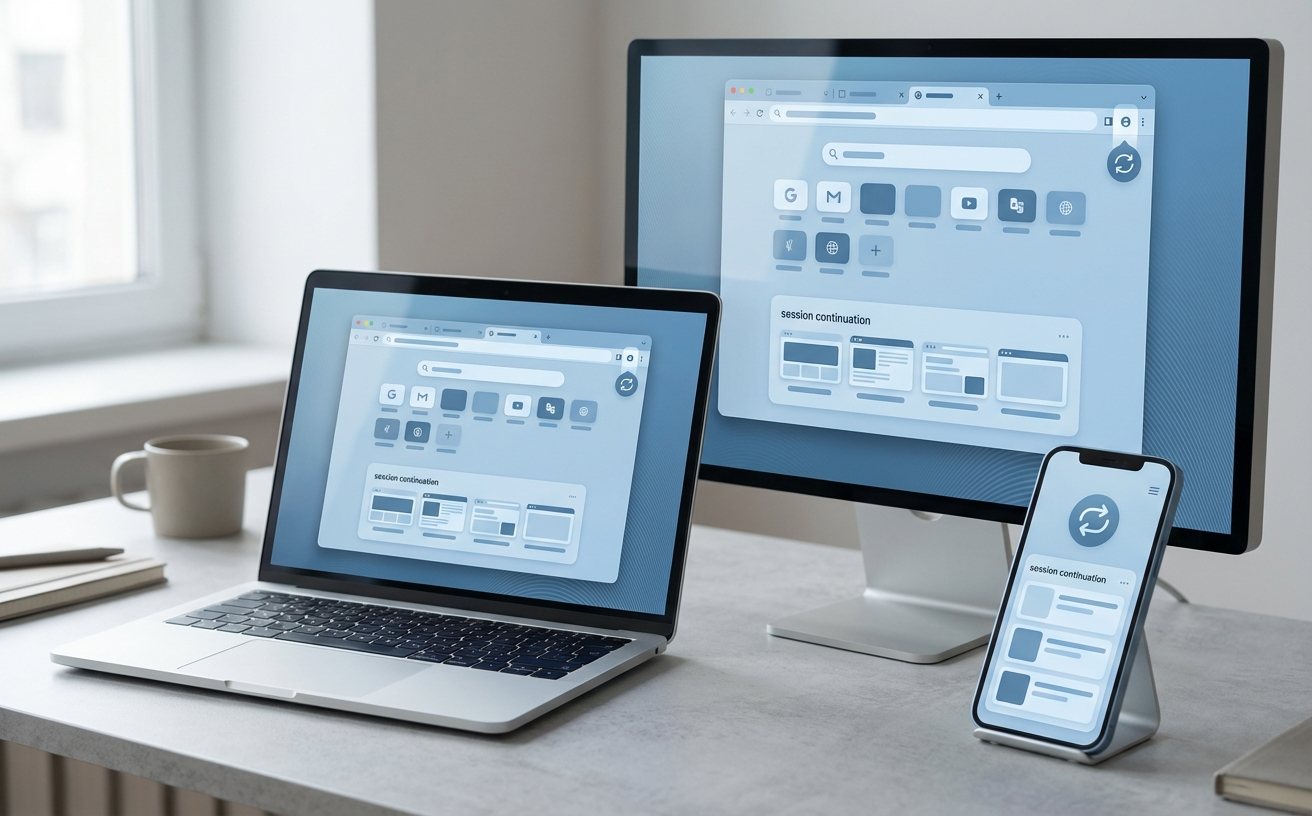
现代办公往往在公司台式机、通勤笔电和手机之间切换。Chrome强大的多端同步能力不仅限于书签。为了实现工作状态的无缝流转,建议在“同步功能和Google服务”中勾选“打开的标签页”与“历史记录”。当你在办公室电脑上查阅了一半的行业报告,通勤时只需在手机端Chrome的“近期标签页”中,即可看到带有电脑图标的未读网页,一键接力阅读。此外,对于多重身份(如个人兼职与主业工作)的用户,强烈建议通过点击右上角头像创建不同的“Chrome个人资料”,将工作与生活的书签、密码、扩展环境进行物理隔离,避免信息串扰。
彻底摆脱鼠标依赖是提升浏览效率的终极形态。除了熟知的 Ctrl+T(新建)和 Ctrl+W(关闭),高频办公用户必须掌握以下组合:当你不小心关闭了重要的调研数据网页时,立即按下 Ctrl+Shift+T 即可精准恢复,该指令最多可追溯最近关闭的10个标签页。在处理多任务时,使用 Ctrl+1~8 可以快速定位到前8个固定标签页(建议将邮箱、日历、OA固定在最左侧),而 Ctrl+9 则永远跳转到最后一个标签页。熟练运用这些快捷键,你的双手将无需离开键盘主键盘区,让思维与操作保持同频共振。
这通常是硬件加速与旧版网页渲染冲突导致。请在地址栏输入 chrome://settings/system,关闭“如果可用,使用图形加速”选项,然后点击“重新启动”。若问题依旧,可进入 chrome://flags 搜索 'LCD text antialiasing' 并将其设为 Enabled。
按下 Ctrl+Shift+Del 调出清除浏览数据面板,切换到“高级”选项卡。时间范围选择“时间不限”,仅勾选“缓存的图片和文件”即可。千万不要勾选“Cookie及其他网站数据”和“密码”,这样既能释放C盘空间(通常能清理出1GB-3GB),又能保持所有工作后台的登录状态。
推荐使用扩展管理插件(如 Extension Manager)进行分组管理。你可以创建“日常办公”、“深度开发”、“摸鱼阅读”三个场景配置。工作时一键禁用所有非办公类插件,不仅能将浏览器冷启动时间从5秒压缩至1秒内,还能大幅降低常驻内存占用。
效率的提升源于对工具的极致掌控。立即前往谷歌官网下载最新版Chrome,应用本教程的配置策略,打造你的专属超级工作台。探索更多进阶办公技巧,请持续关注我们的效率专栏。
