
日常办公中,浏览器卡顿、同步失败或快捷键冲突会严重拖慢工作节奏。本文针对高频办公用户,深度拆解谷歌浏览器常见问题,从内存占用过高到多设备书签同步延迟,提供精准的排查路径与提效方案。无论你是需要优化扩展插件,还是解决跨平台办公的痛点,都能在这里找到实操性极强的解决方案,让你的Chrome真正成为生产力利器。
职场中,每一秒的等待都在消耗专注力。当你打开几十个标签页查阅资料时,Chrome突然失去响应,或者在家中电脑添加的重要书签,到了公司却迟迟无法同步,这些都是高频办公者常踩的坑。面对这些谷歌浏览器常见问题,单纯的“重启试试”显然不够高效。我们需要的是直击痛点的底层排查逻辑和高阶配置技巧。
办公时常需要同时开启几十个网页,Chrome的“内存刺客”属性便会暴露无遗。遇到整体运行卡顿,不要急着关闭所有窗口。按下快捷键 Shift + Esc 呼出Chrome自带的任务管理器,你可以直观看到哪个标签页或扩展程序占用了过高的内存或CPU。自Chrome 110版本起,官方正式引入了“内存节省程序”(Memory Saver)功能。进入“设置 > 性能”,开启此选项后,浏览器会自动释放非活动标签页的内存。当用户再次访问这些标签页时,页面会重新加载,从而保证当前工作窗口的极致流畅。
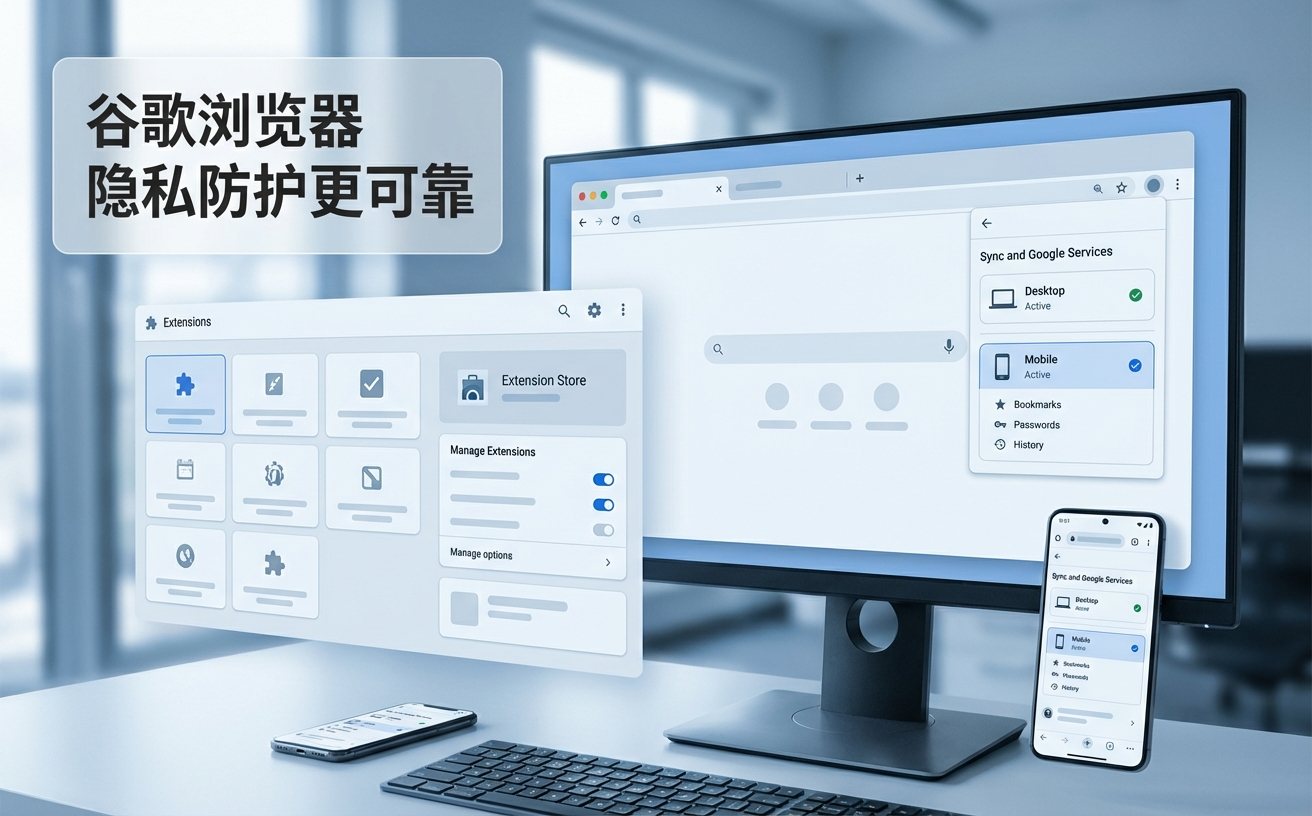
移动办公时代,公司PC与个人笔电间的无缝切换是刚需。但有时你会发现,手机上刚保存的行业报告链接,在电脑端却刷不出来。遇到这种同步停滞的谷歌浏览器常见问题,首先在地址栏输入 chrome://sync-internals ,查看右侧的“Sync Node Browser”状态树,确认是否存在红色的Error提示。如果是网络波动导致的假死,可以在设置中退出当前Google账号并重新登录,或者在“同步功能和Google服务”中手动切换“加密同步数据”的选项来强制触发一次全量同步,确保你的密码库和书签实时在线。

熟练使用快捷键是提升效率的关键,例如用 Ctrl + Shift + T 恢复误关的网页。但如果你发现某些快捷键突然失效,通常是由于新安装的扩展程序劫持了该按键。排查方法很直接:在地址栏输入 chrome://extensions/shortcuts ,这里列出了所有插件绑定的快捷键。检查是否有与系统或浏览器默认按键冲突的设置,并将其修改为全局唯一的组合键(如加上 Alt 键)。此外,对于重度依赖词库或翻译插件的用户,建议将高频使用的扩展固定在工具栏,并清理后台常驻但低频使用的插件,避免底层脚本冲突。
财务或数据分析人员在后台批量导出报表时,常会遇到Chrome静默拦截多个文件下载的情况,导致漏下重要数据。这其实是浏览器的安全机制在作祟。进入“设置 > 隐私设置和安全性 > 网站设置 > 更多权限”,找到“自动下载”选项,将办公系统域名添加至允许白名单即可解决。另外,强烈建议在下载设置中开启“下载每个文件前询问保存位置”。虽然每次多点一次鼠标,但能让你在保存前直接对文件重命名并归档到指定项目文件夹,彻底告别在杂乱无章的Downloads目录下痛苦翻找的窘境。
这通常是由于快捷方式的“目标”路径被恶意追加了网址参数。请右键点击桌面或任务栏的Chrome图标,选择“属性”,在“快捷方式”标签页的“目标”输入框中,检查 .exe" 后面是否带有未知网址。如果有,直接删除该网址并保存即可恢复正常。
如果是浏览器级崩溃,重启后通常会弹出“恢复页面”的提示。若未提示,可尝试使用 Ctrl + Shift + T 恢复会话。对于支持本地缓存的在线文档,即便未同步到云端,也可在重新加载页面后查看编辑器的历史草稿箱,通常能找回崩溃前一分钟的数据。
硬件加速依赖显卡驱动的兼容性。遇到此类渲染异常,请在地址栏输入 chrome://settings/system ,关闭“在可用时使用图形加速”选项并重启浏览器。随后建议更新电脑的显卡驱动至最新稳定版,再尝试重新开启该功能以获得最佳性能。
掌握这些底层排查技巧,能让你的浏览器真正服务于工作流,而不是成为效率的绊脚石。想要获取更多进阶的办公提效工具与配置指南?立即下载最新版谷歌浏览器,或订阅我们的效率专栏,解锁属于你的高能办公体验!
