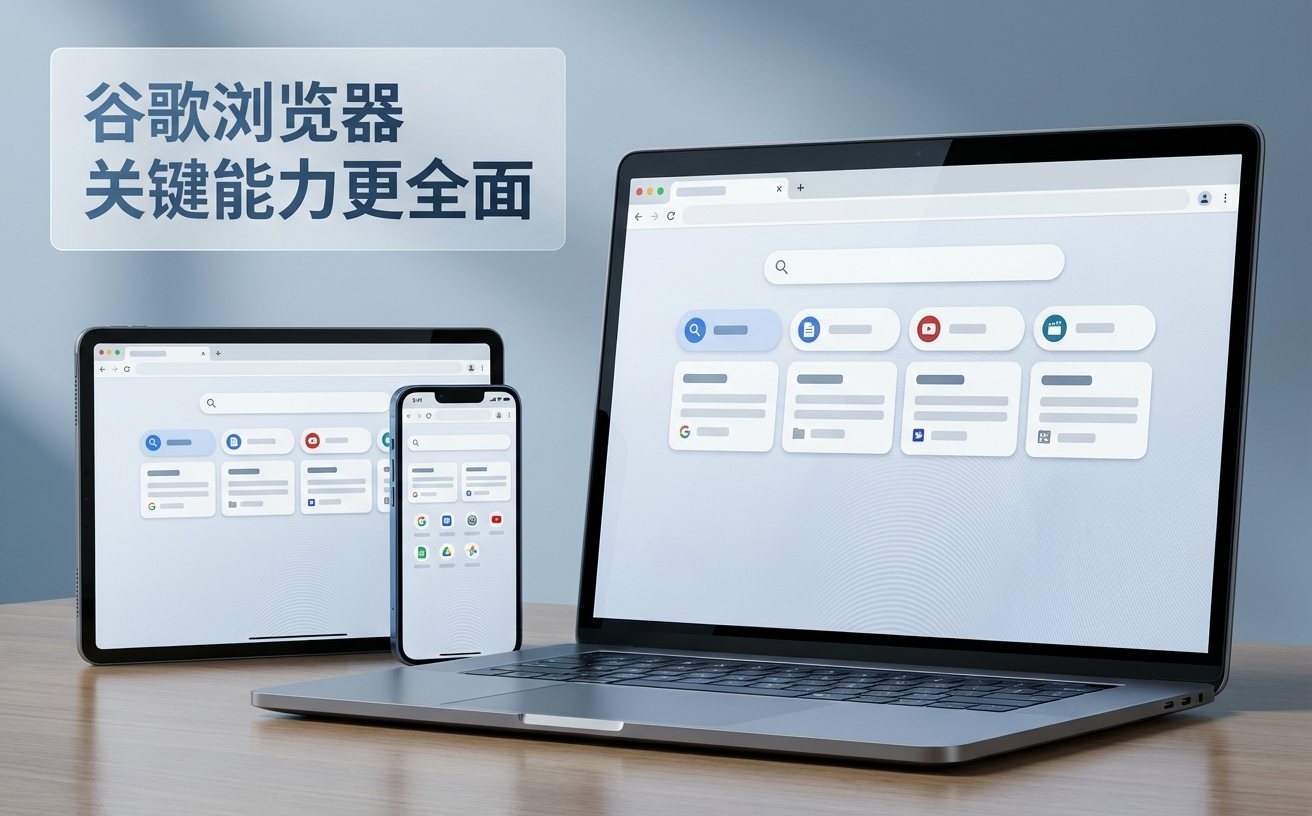
针对高频办公用户,本篇谷歌浏览器教程跳过基础安装,直击效率痛点。我们将深入探讨如何利用 Chrome 126 版本引入的内存节省模式优化系统资源,通过标签页组与侧边栏实现多任务并行,并解析如何利用快捷指令瞬间定位历史记录。无论你是面临标签页堆积的困扰,还是需要跨设备同步工作流,这些实战技巧都将重塑你的数字化办公体验。
在数字化办公时代,浏览器不仅是网页浏览工具,更是生产力中心。本教程旨在通过进阶配置,将你的 Chrome 打造为顶级的办公利器。
在处理多项目并行时,浏览器往往成为“内存黑洞”。本节谷歌浏览器教程建议启用 Chrome 126+ 的“内存节省模式”。当你的标签页超过 20 个时,右键点击标签页选择“向组中添加标签页”,并为不同项目分配颜色标识。实战技巧:利用 Ctrl + Shift + A 调出搜索框,即使在百余个页面中也能通过关键词瞬间定位。对于暂时不看但重要的页面,使用“阅读列表”而非收藏夹,能有效降低视觉噪音并保持侧边栏的整洁,避免因标签页过窄导致的误触关闭。
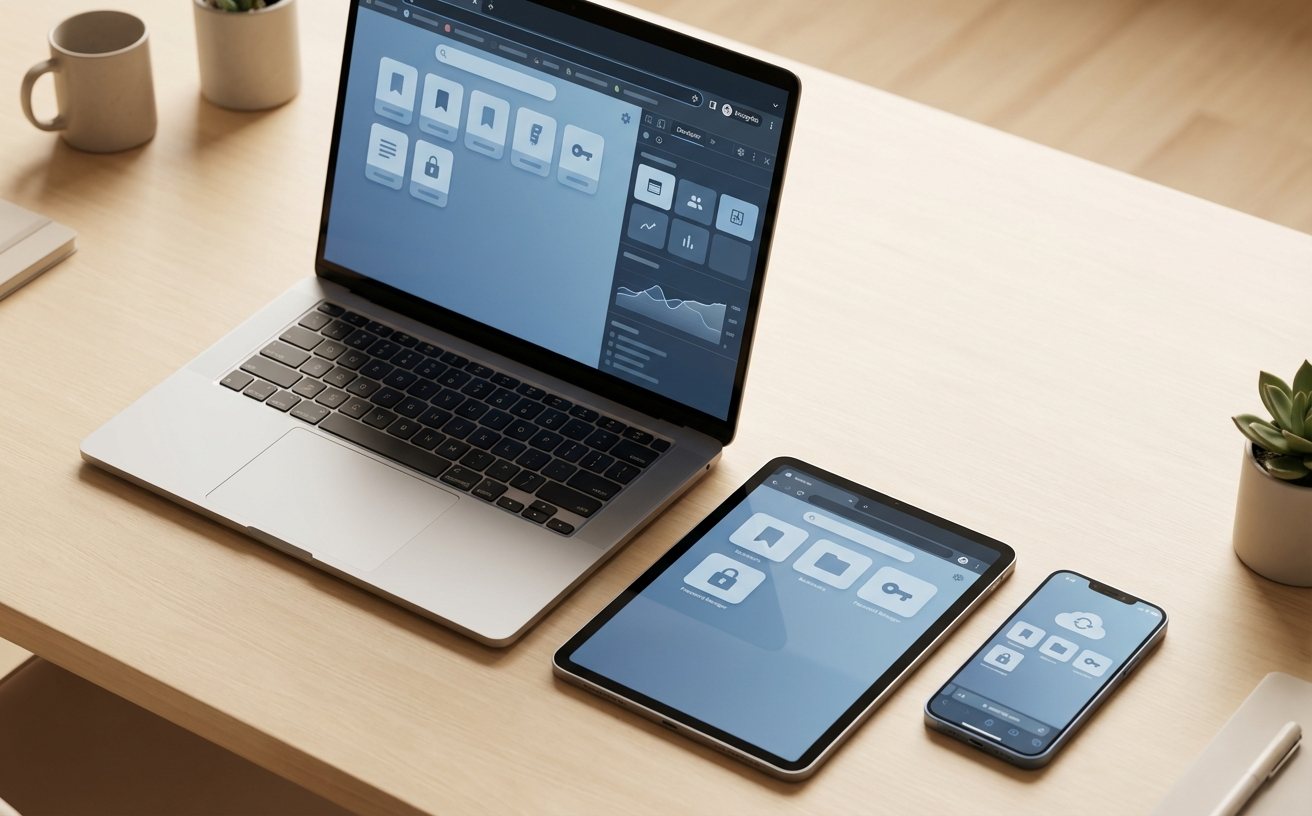
真正的效率专家从不频繁切换鼠标。在地址栏输入 @ 符号,你会发现隐藏的快捷入口:输入 @书签 或 @历史记录 即可直接在地址栏内搜索内容。此外,必须掌握 Ctrl + Shift + T 的深度用法——它不仅能恢复最后一个关闭的标签,连续按压甚至能还原整个崩溃的窗口。针对文字工作者,Ctrl + Shift + V(无格式粘贴)是避开网页乱码格式的利器。这些细节虽小,但在日均 8 小时的办公中能为你节省至少 30 分钟的机械操作时间,让操作逻辑紧随思维速度。
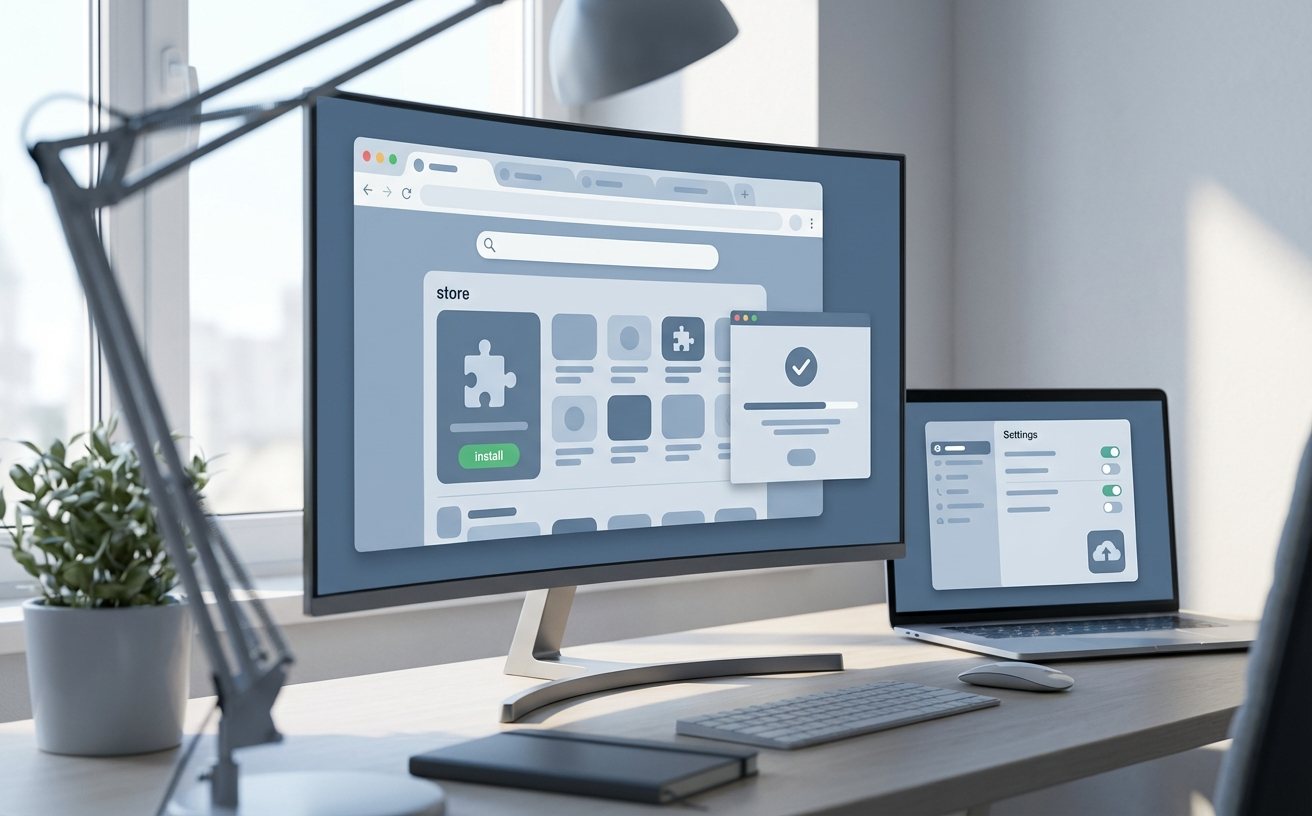
当浏览器响应变慢时,不要盲目重启。按下 Shift + Esc 唤起 Chrome 自带的任务管理器,这是排查问题的关键。你会发现,往往是一个占用 CPU 过高的广告插件或未优化的脚本导致了全局卡顿。针对 Chrome 125 后版本,建议进入 chrome://settings/performance 开启“高级预取页面”功能。如果遇到特定网银或旧版系统不兼容,尝试在快捷方式目标路径后添加 --disable-features=RendererCodeIntegrity 参数(需谨慎操作),这通常能解决大部分莫名其妙的内核崩溃或白屏问题。
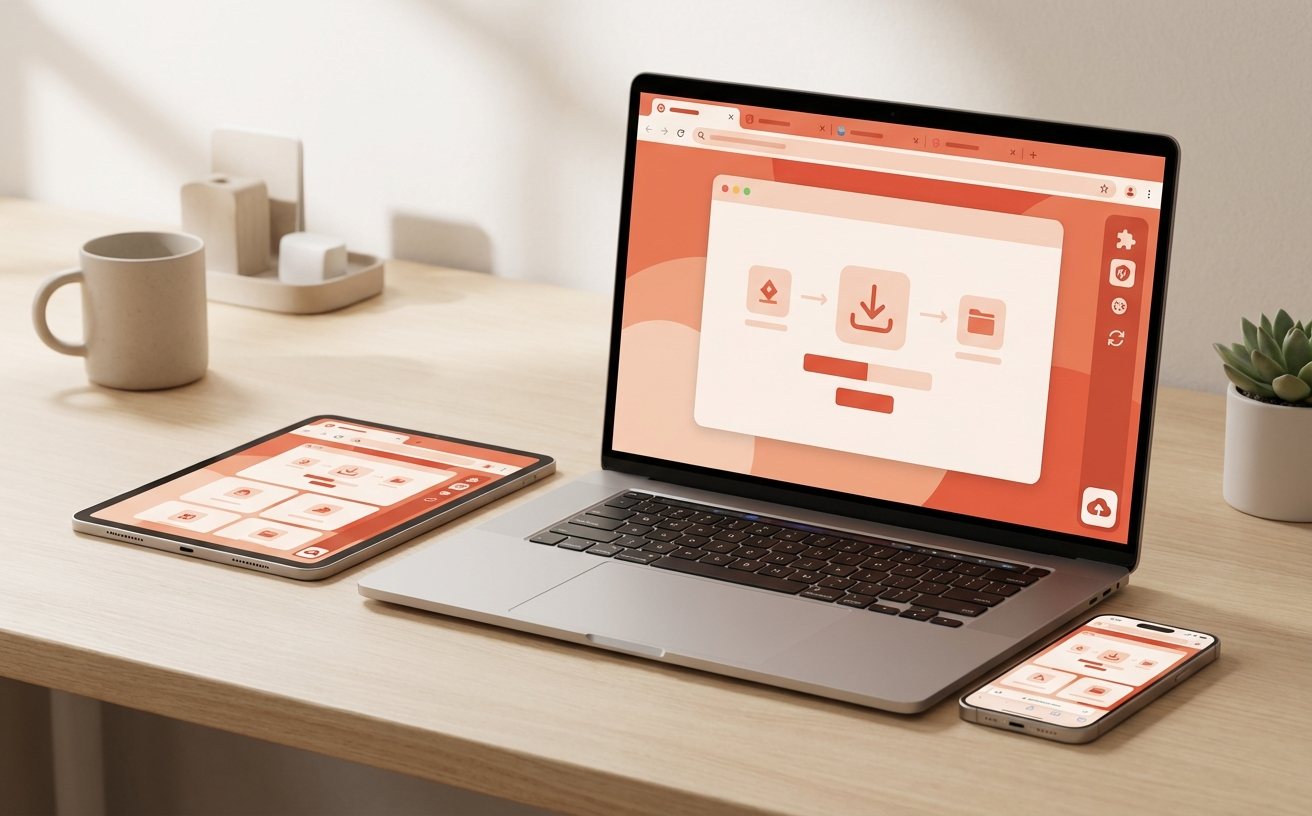
很多用户忽视了 Chrome 账号同步的深度价值。在办公场景下,通过“发送到你的设备”功能,可以将手机上查阅的资料一键推送到桌面端。更硬核的技巧在于词库与自动填充的协同:在设置中开启“地址和其他信息”同步,能极大缩短填写各类表单的时间。对于开发者或多身份用户,利用 Chrome Profile(用户配置)功能物理隔离工作与私人账号,不仅能防止书签混淆,更能确保不同场景下的插件配置互不干扰,实现真正的环境解耦,确保办公环境的纯净与专业。
随着 Chrome UI 更新,所有插件默认收纳在地址栏右侧的“拼图”图标内。点击该图标,找到对应插件并点击右侧的“固定”大头针图标,即可让其常驻工具栏,方便快速调用。
重新启动后,若未出现“恢复”弹窗,请立即通过 Ctrl + H 进入历史记录,点击“最近关闭的标签页”,通常会看到以“X 个标签页”命名的整组记录,点击该项即可一键还原整个工作环境。
检查 chrome://flags 中的 #high-efficiency-mode-available 选项是否开启。此外,定期清理 Code Cache 文件夹,或将不常用的扩展程序设为“点击时读取站点数据”,能显著降低静态内存占用。
想要获取更多 Chrome 效率插件清单或下载最新稳定版?点击[了解更多]解锁完整办公方案。
相关阅读:谷歌浏览器教程使用技巧,深度提效:2024谷歌浏览器教程之多端同步与标签组进阶实战 (Chrome 126+ 适配)
