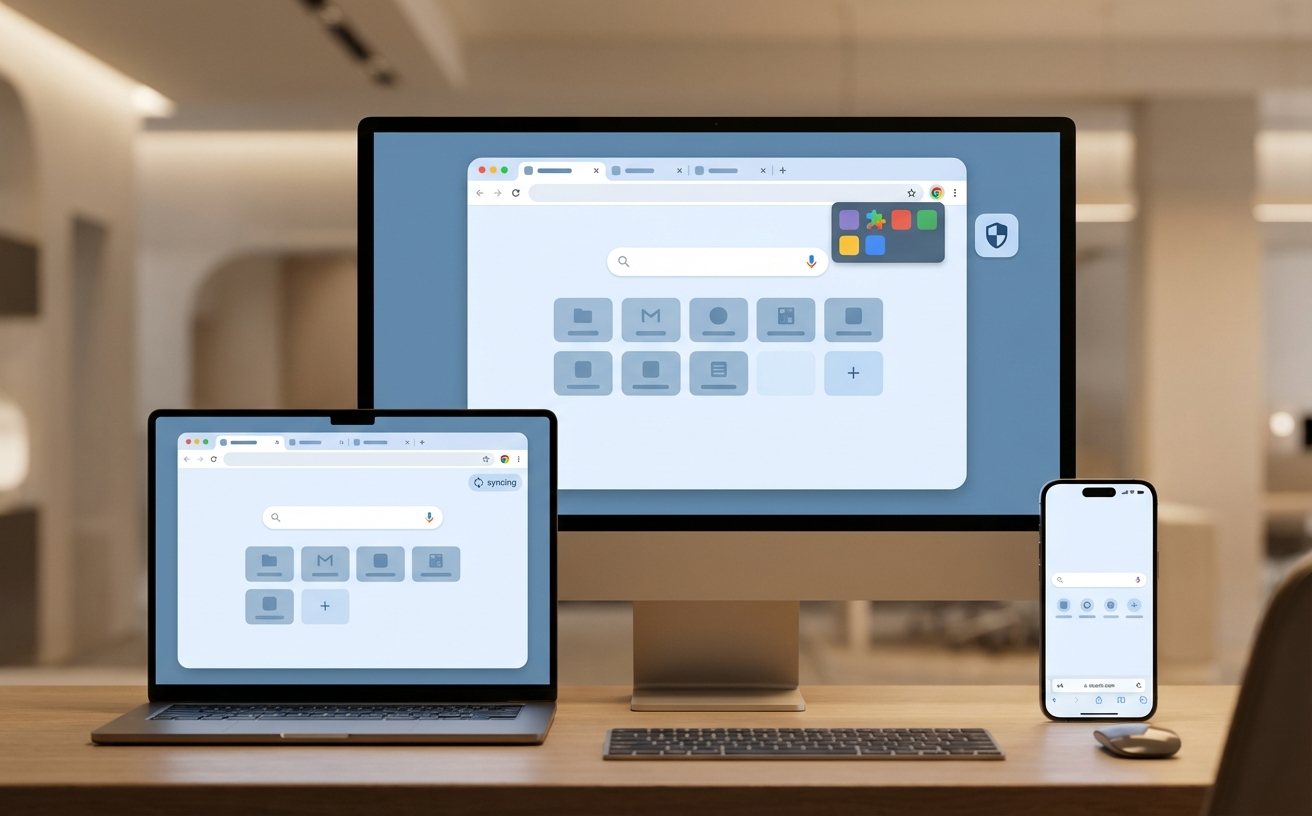
本篇谷歌浏览器教程专为追求极致效率的职场人打造。我们不再复述基础安装,而是聚焦于如何利用 Chrome 126 版本的最新特性优化工作流。从内存节省模式的精细化配置,到多端协同下的剪贴板无缝传递,再到解决 CPU 占用过高的实战排查。通过掌握这些高阶技巧,你将彻底告别浏览器卡顿与标签页迷失,将 Chrome 转化为真正的生产力中枢,实现办公效率的指数级跃升。
在数字化办公时代,浏览器不仅是网页浏览工具,更是承载所有工作流的核心系统。许多用户仅使用了 Chrome 20% 的功能,却在忍受着 80% 的性能损耗。本教程将带你深入底层配置,挖掘那些能让你每天节省 1 小时的硬核操作。
面对动辄上百个标签页的办公场景,内存溢出是导致系统崩溃的元凶。在 Chrome 126 版本中,通过进入“设置-性能”,开启“内存节省模式”可强制释放非活动标签页资源。进阶玩家应善用“标签页组”功能,右键点击标签页选择“向新组添加标签页”并赋予特定颜色,不仅能实现视觉分类,更重要的是可以通过点击组名实现一键折叠,瞬间清空视觉干扰。针对特定常驻应用(如钉钉文档、飞书),建议右键选择“固定”,将其锁定在左侧,防止在批量关闭窗口时误删核心任务进度。
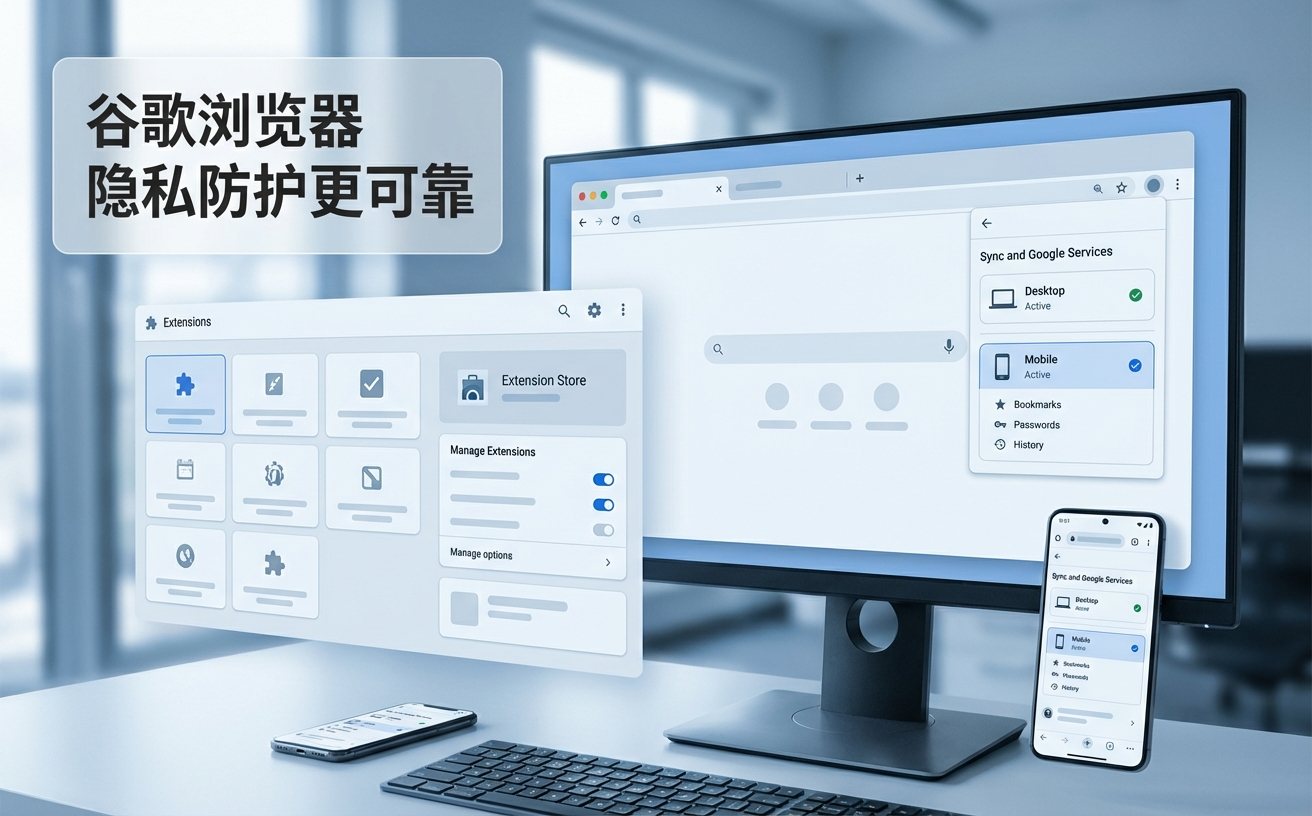
大多数人只把地址栏当成搜索框,实际上它是极其强大的快捷入口。进入“设置-搜索引擎-管理搜索引擎和网站搜索”,你可以自定义快捷字。例如,将百度搜索的快捷字设为“bd”,将知乎设为“zh”。设置完成后,只需在地址栏输入“bd 关键词”即可直接跳转结果页,省去了先打开首页再点击搜索的冗余步骤。此外,利用快捷键 Ctrl+L 快速定位地址栏,配合 Ctrl+Enter 自动补全 .com 后缀,能让你的手部动作始终保持在键盘高频区,减少鼠标移动带来的注意力损耗。
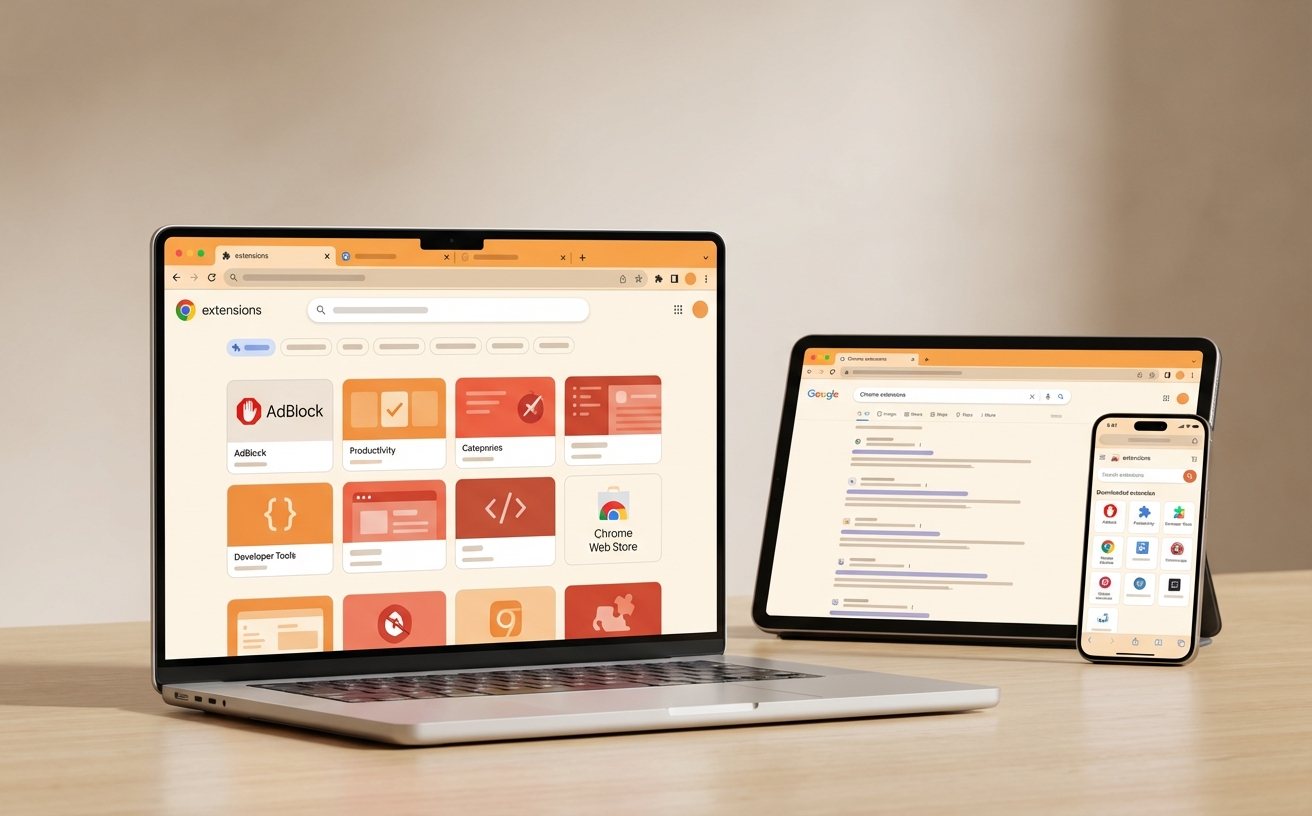
高频办公用户常面临账号混淆的困扰。通过点击右上角头像开启“添加新个人资料”,你可以为“工作”和“生活”创建完全独立的运行环境。工作模式下同步公司邮箱与插件,生活模式下保留私人书签。更硬核的技巧在于利用 Chrome 的“发送到你的设备”功能:在手机端发现的长文,右键点击页面选择发送至 PC,反之亦然。配合 Chrome 120+ 引入的共享剪贴板功能,在手机上复制的验证码,可以直接在电脑端 Ctrl+V 粘贴,彻底打通跨设备办公的最后一步。
如果你的 Chrome 出现不明原因的卡顿,首先检查是否为 Software Reporter Tool 正在后台扫描。该工具是 Chrome 清理软件的一部分,但常因扫描硬盘导致 CPU 飙升。你可以通过访问 `chrome://settings/system` 关闭“使用硬件加速”来解决部分显卡驱动导致的黑屏或闪烁问题。若卡顿依旧,按下 Shift+Esc 打开浏览器内置的任务管理器,精准识别哪个插件或标签页正在疯狂吞噬资源。对于开发者或重度用户,建议定期访问 `chrome://flags`,开启 GPU Rasterization 等实验性选项,从底层压榨硬件性能。
这是因为该网页被识别为非活动状态。你可以在“设置-性能-始终保持活动状态的网站”中,手动添加如在线编辑器、后台管理系统等 URL,确保这些特定站点永远不会被自动冻结。
点击浏览器右上角的“向下的箭头”(搜索标签页图标),在“最近关闭的标签页”列表中,你会看到以组名为单位的记录,直接点击组名即可一次性恢复整个工作现场。
只要开启了 Google 账号同步中的“扩展程序”选项,插件会自动下载。但插件内部的设置(如 AdBlock 的黑名单)通常不参与同步。建议使用支持导出配置文件的插件,或利用 Chrome 的“个人资料”文件夹整体迁移功能。
想要获取更多关于 Chrome 插件组合推荐或下载最新的企业版离线安装包?点击此处访问我们的效率工具库,开启你的极速办公之旅。
相关阅读:谷歌浏览器教程,谷歌浏览器教程使用技巧,谷歌浏览器 词库 常见问题与排查 202604:解决办公输入卡顿与多端同步失效全指南
