本篇谷歌浏览器教程专为追求极致产出的办公族打造,深度解析如何通过内存节省模式、标签页组群及指令行(Omnibox)优化,将 Chrome 从简单的网页浏览工具进化为个人生产力中枢。文章涵盖了从 Chrome 126 版本最新的性能监测工具到多设备同步故障排查的实战细节,旨在帮助用户解决浏览器卡顿、标签页混乱及跨端协作断层等核心痛点,让你的数字化工作流实现质的飞跃。
对于高频办公用户而言,浏览器不仅是窗口,更是操作系统。本教程将跳过基础安装,直接进入硬核配置阶段。
很多用户抱怨 Chrome 是“内存收割机”,但在 Chrome 108 版本引入并于 126 版本持续优化的“内存节省模式”(Memory Saver)已大幅改善此现状。进入设置-性能,开启该模式后,系统会自动释放非活动标签页占用的资源。实战场景中,当你同时打开 50 个参考资料页进行撰稿时,你会发现当前操作页的响应速度显著提升。进阶玩家应学会使用 Shift + Esc 调出内置任务管理器,精准定位是哪个插件或特定脚本在后台偷跑流量。此外,建议在 chrome://flags 中开启 'Parallel downloading',这能通过多线程技术显著提升大文件下载速度,是办公提效的隐形利器。
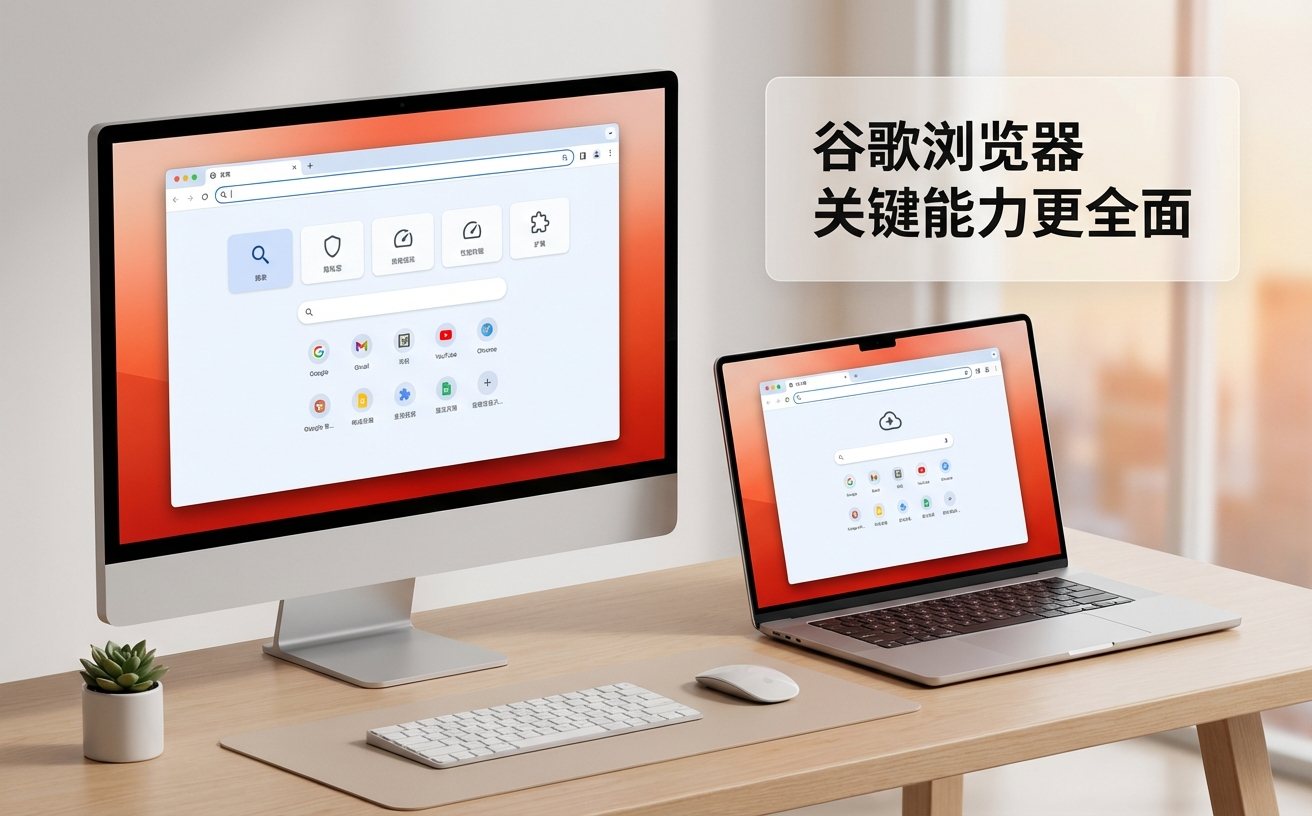
如果你还在用鼠标点击收藏夹,那说明你的谷歌浏览器教程还没读透。Chrome 的地址栏(Omnibox)其实是一个强大的命令行工具。通过输入 ‘@’ 符号,你可以直接触发内置搜索功能,例如输入 ‘@bookmarks 关键词’ 即可快速定位深埋在文件夹里的文档。更高效的场景是自定义搜索引擎:在设置-搜索引擎管理中,将常用办公站点的搜索简写设为‘wd’(如维基百科),之后只需在地址栏输入 ‘wd 词条’ 即可直达结果。这种“盲打”式的操作能让你在多任务切换时保持思路连贯,避免被繁琐的点击动作打断心流。
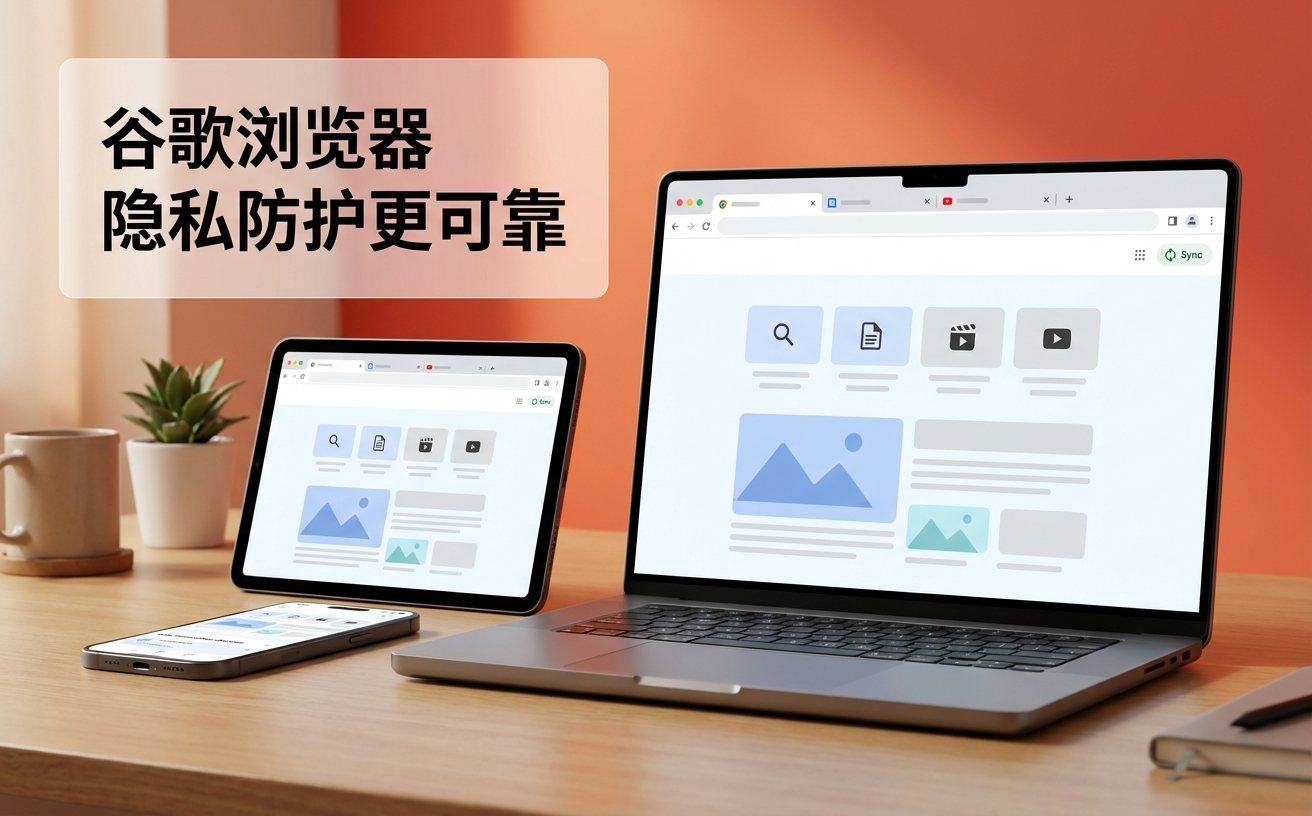
面对密密麻麻的标签页,单纯的关闭并非良策。实战中,建议利用“标签页组”功能进行项目化管理。右键点击标签页选择“向新组添加标签”,并为不同项目分配颜色和名称(如:财务报表-红色、市场调研-蓝色)。Chrome 126 增强了组折叠逻辑,点击组名即可瞬间隐藏不相关的页面,清空视觉干扰。针对跨设备同步场景,确保开启了“设置-同步与 Google 服务”中的“打开的标签页”。一个典型的办公细节是:当你在通勤路上用手机 Chrome 查资料,回到工位后,只需点击桌面端历史记录中的“来自其他设备的标签页”,即可无缝接续工作,彻底消除信息断层。
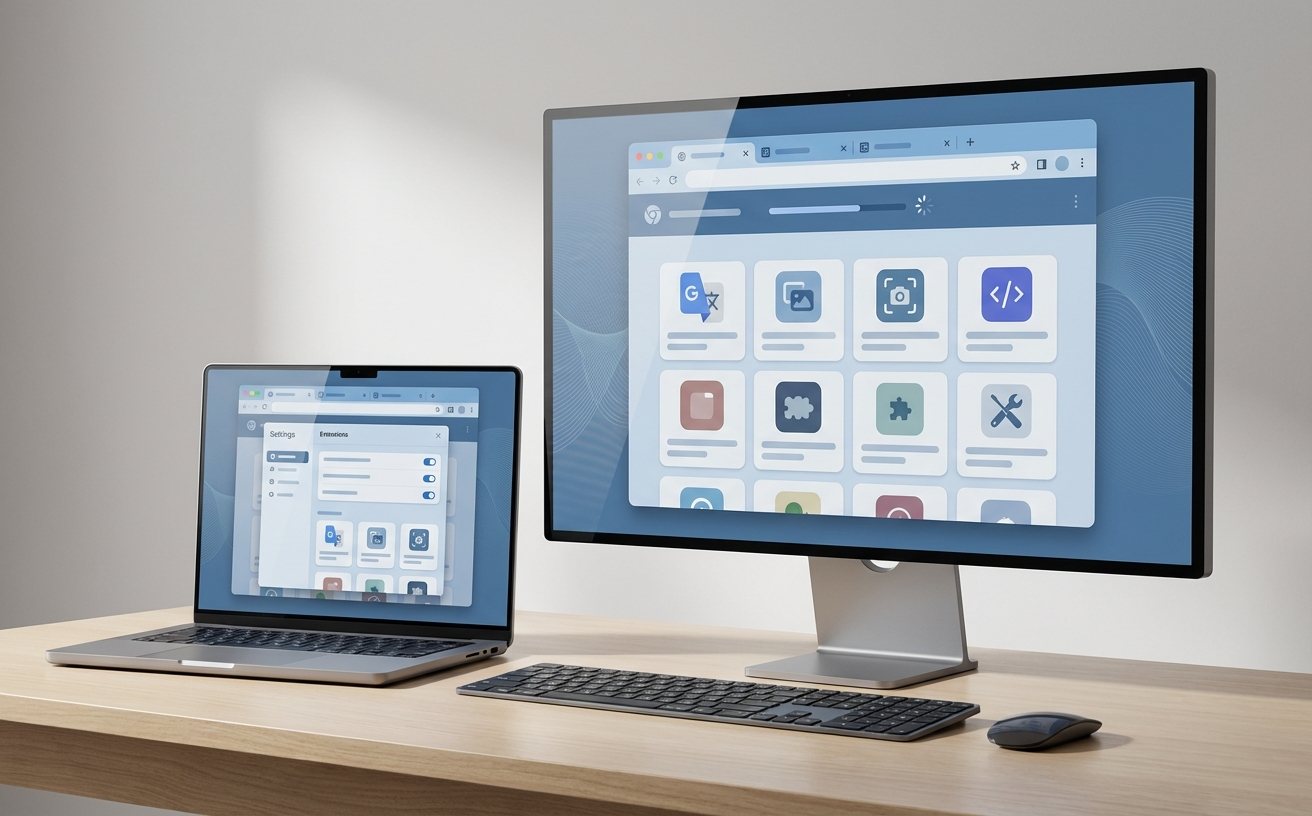
高频用户最忌讳将私人账号与办公账号混用。Chrome 的“多用户配置”(Profiles)功能允许你创建完全隔离的浏览器环境。每个 Profile 拥有独立的插件、书签、历史记录和词库同步。排查细节提示:如果你发现某个办公插件在私人模式下无法运行,通常是因为未在扩展程序设置中勾选“在无痕模式下启用”或同步状态冲突。通过为办公 Profile 设置专属主题色,你可以一眼分辨当前窗口属性,避免在汇报演示时误弹出私人社交通知。这种物理级别的环境隔离,是构建专业数字化办公流的最后一块拼图。
这通常由两个原因导致:一是同步设置中未勾选“全选”或特定类别;二是由于网络环境导致 Google 服务连接被挂起。请检查设置中的“管理同步的内容”,并尝试在地址栏输入 chrome://sync-internals/ 查看 Identity 状态。若显示 Auth Error,请重新登录账号以强制刷新同步令牌。
最快的方法是使用组合快捷键 Ctrl + Shift + T(Mac 为 Cmd + Shift + T)。Chrome 会按关闭顺序逆向恢复页面,包括整个已命名的标签页组。如果浏览器意外崩溃,启动后通常会弹出“恢复页面”提示,若未弹出,可在历史记录菜单的“最近关闭的标签页”中找到整个组的一键恢复选项。
不建议完全禁用更新,因为这涉及安全补丁。但若确有需求,在 Windows 环境下需通过“服务”管理工具(services.msc)禁用 Google Update Service (gupdate) 和 (gupdatem);在 macOS 下则需修改 ~/Library/Google/GoogleSoftwareUpdate 文件夹权限。更稳妥的做法是使用 Chrome 企业版策略模板进行版本锁定。
想要获取更多进阶插件清单或下载最新稳定版?点击访问谷歌浏览器官方支持中心,开启你的极速办公之旅。
