针对 2026 年 4 月最新的数字化办公需求,本指南深度解析谷歌浏览器(Chrome)的官方下载、安全安装及高频办公配置。涵盖多设备同步、内存优化及企业级插件部署。特别针对安装报错 0x80040154 提供排查方案,并详解如何通过多账号隔离与快捷键组合构建极致流畅的办公工作流,助您在 202604 周期内实现办公效率的跨越式提升。
在 2026 年的职场环境中,浏览器已不再仅仅是网页加载器,而是核心生产力中枢。本指南将带你避开下载陷阱,完成 202604 版本的深度安装与办公适配。
确保从官方渠道获取最新的 Stable Channel 稳定版。截至 2026 年 4 月,Chrome 已全面优化对现代多核处理器的调度。下载时请务必认准 64 位版本以获得最佳内存管理性能。若在 Windows 环境下遭遇“安装程序无法启动”或“错误代码 0x80040154”,通常是由于旧版注册表残留或 Google Update 服务被禁用。建议使用官方卸载工具彻底清理后,以管理员身份运行安装包。对于企业内网环境,推荐下载 MSI 离线安装包,这不仅能规避网络波动导致的下载中断,更便于 IT 部门进行静默部署与策略统一。
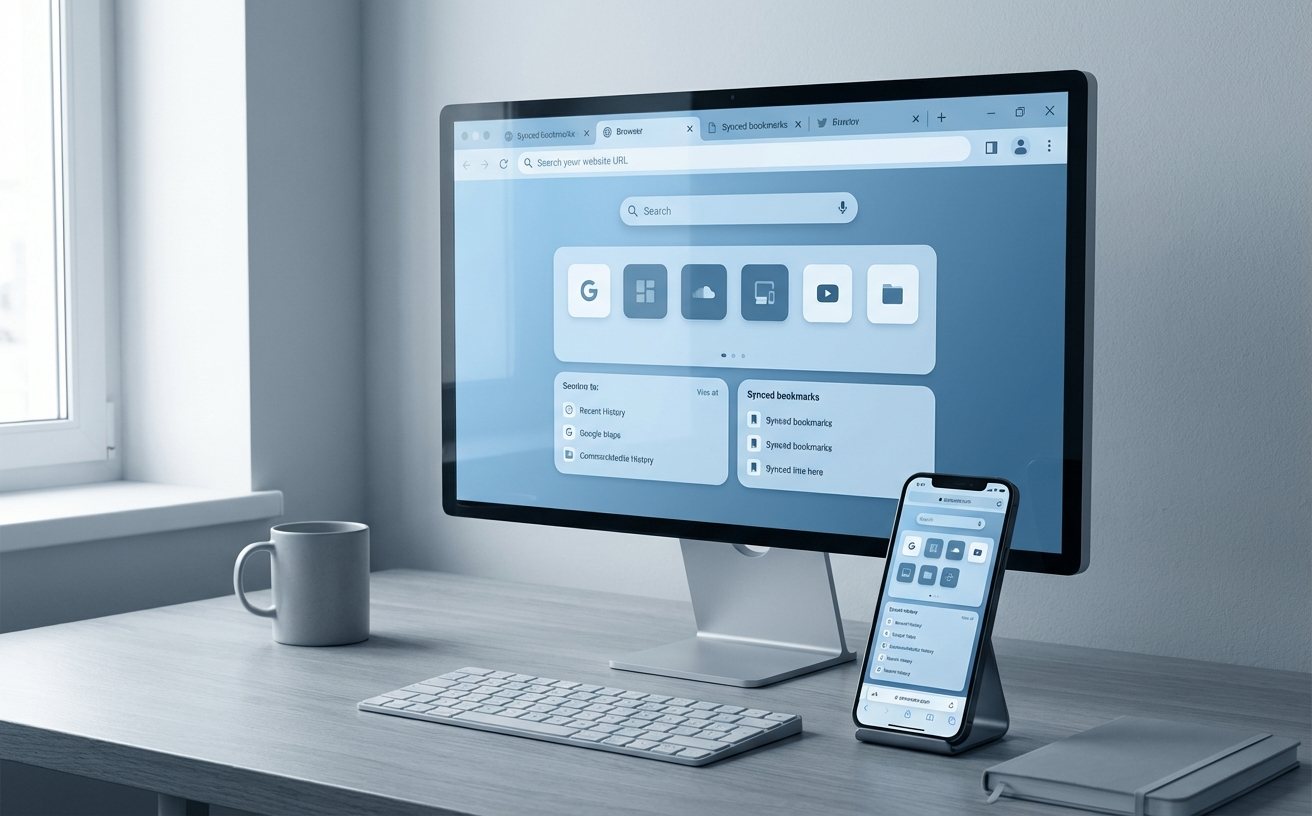
高频办公用户常面临“公私不分”或“多项目并行”的困扰。利用 Chrome 的“人员(Profiles)”功能可完美解决:为每个项目或职能(如:招聘、开发、个人)创建独立的配置文件。每个 Profile 拥有独立的插件库、历史记录和自动填充词库。例如,在“财务 Profile”中保存特定网银插件,而在“个人 Profile”中保持简洁。通过登录 Google 账号,所有办公习惯、自定义短语和书签将在手机、平板与 PC 间实时同步。遇到网页显示异常时,可按下 F12 进入开发者模式,在 Network 选项卡勾选 Disable cache 并刷新,这能解决 90% 的前端加载缓存冲突问题。
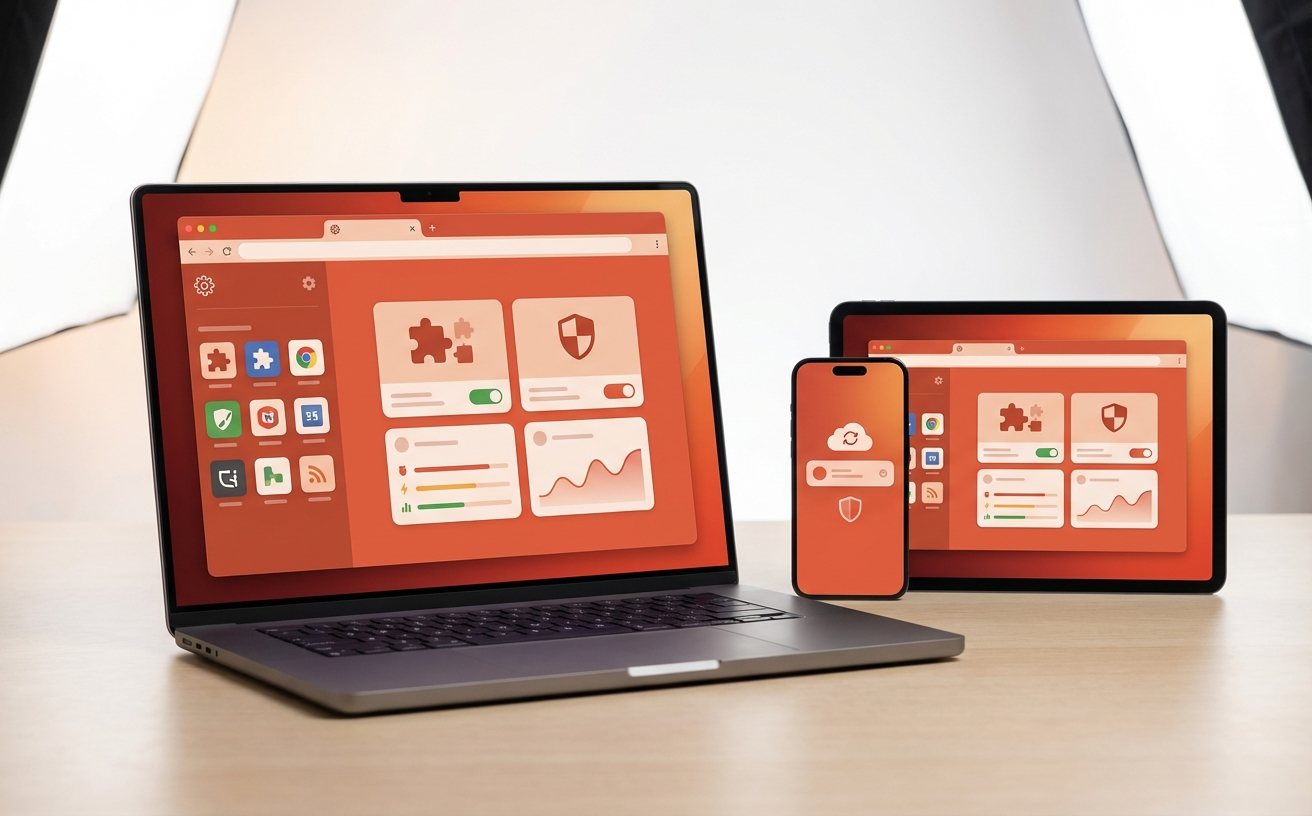
熟练掌握快捷键是区分普通用户与专家的分水岭。除了基础的 Ctrl+L 定位地址栏,务必掌握 Ctrl+Shift+T 瞬间恢复误关的办公文档页面。针对 202604 版增强的“标签页分组”功能,建议采用颜色编码管理:右键点击标签即可将其加入特定颜色组(如红色代表“紧急待办”,绿色代表“参考资料”)。配合 Ctrl+Number 快速切换指定序号的标签,能有效解决同时开启 50+ 网页时的视觉焦虑。此外,通过设置中的“自定义搜索引擎”,你可以设定输入“wiki”直接检索公司内网百科,极大缩短操作链路,实现真正的效率闭环。
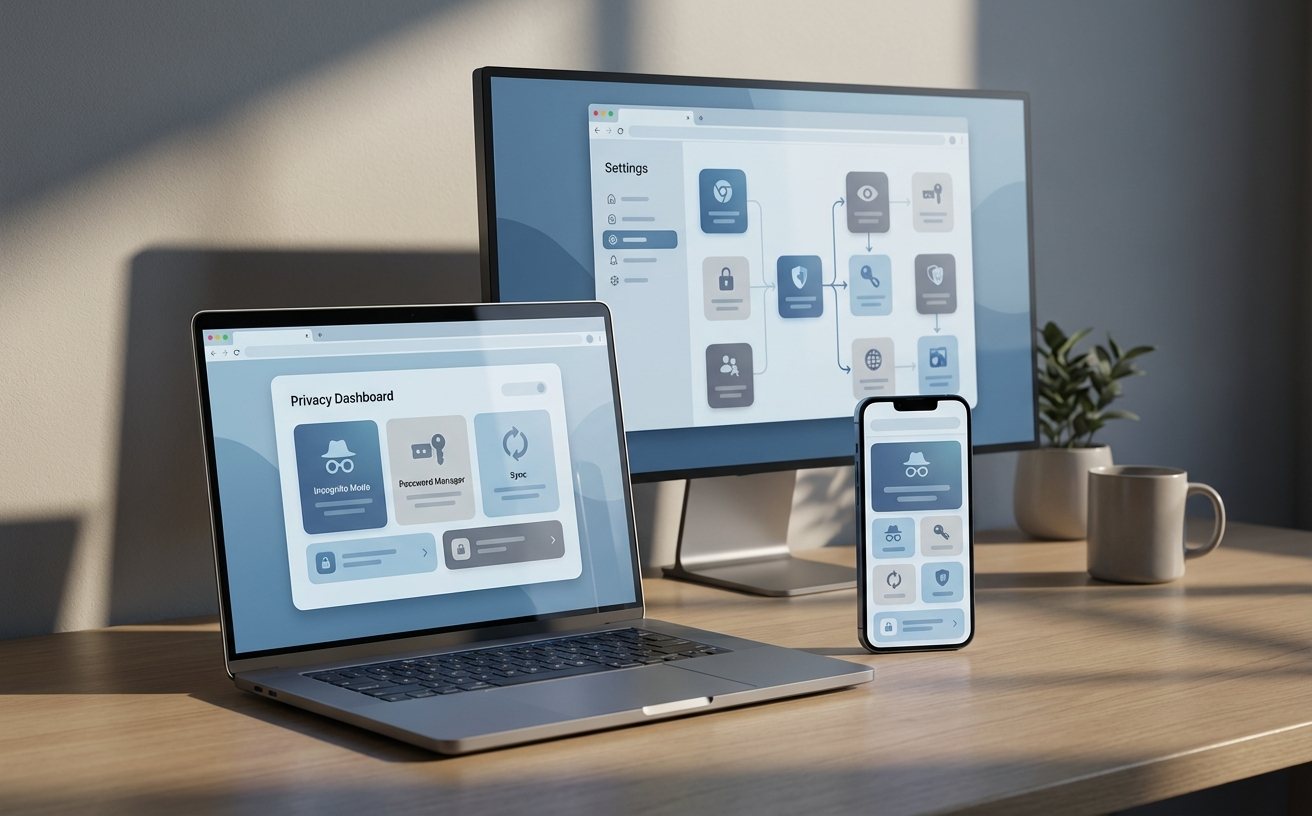
安装完成后,合理的插件配置是生产力的分水岭。在 2026 年的办公安全准则下,建议仅从 Chrome Web Store 安装符合 Manifest V3 协议的扩展程序,以确保系统响应速度与隐私安全。核心推荐包括:支持 Markdown 实时抓取的剪辑工具、基于 AI 的语法校对插件以及密码管理专家。务必在“隐私和安全”设置中开启“增强型保护模式”,它能实时拦截钓鱼网站及恶意文件下载。对于需要处理大量外文资料的用户,Chrome 自带的整页翻译已支持上下文语义识别,配合自定义专业词库,可确保行业术语翻译的精准度,大幅降低跨国沟通成本。
请先确认操作系统是否为 Win10/11 最新补丁版本。若系统版本过低,请下载对应的旧版 LTS 镜像,或通过系统更新升级内核后再行安装。同时检查是否误下载了 ARM 架构的安装包。
开启设置中的“性能”模式,启用“内存节省模式”。该功能会自动释放后台不活跃标签页的内存占用。此外,建议定期通过 Chrome 任务管理器(Shift+Esc)找出并关闭异常耗能的扩展程序。
无需手动备份。只需在新设备安装 Chrome 后登录同一 Google 账号,并在“同步设置”中勾选“全选”。包括扩展程序、设置、甚至当前打开的标签页都会在几分钟内自动完成部署。
立即下载 202604 官方最新版谷歌浏览器,开启职场高效办公新纪元。
相关阅读:谷歌浏览器 办公 下载与安装指南 202604,谷歌浏览器 办公 下载与安装指南 202604使用技巧,谷歌浏览器 202614 周效率实践清单:深度优化你的办公工作流
