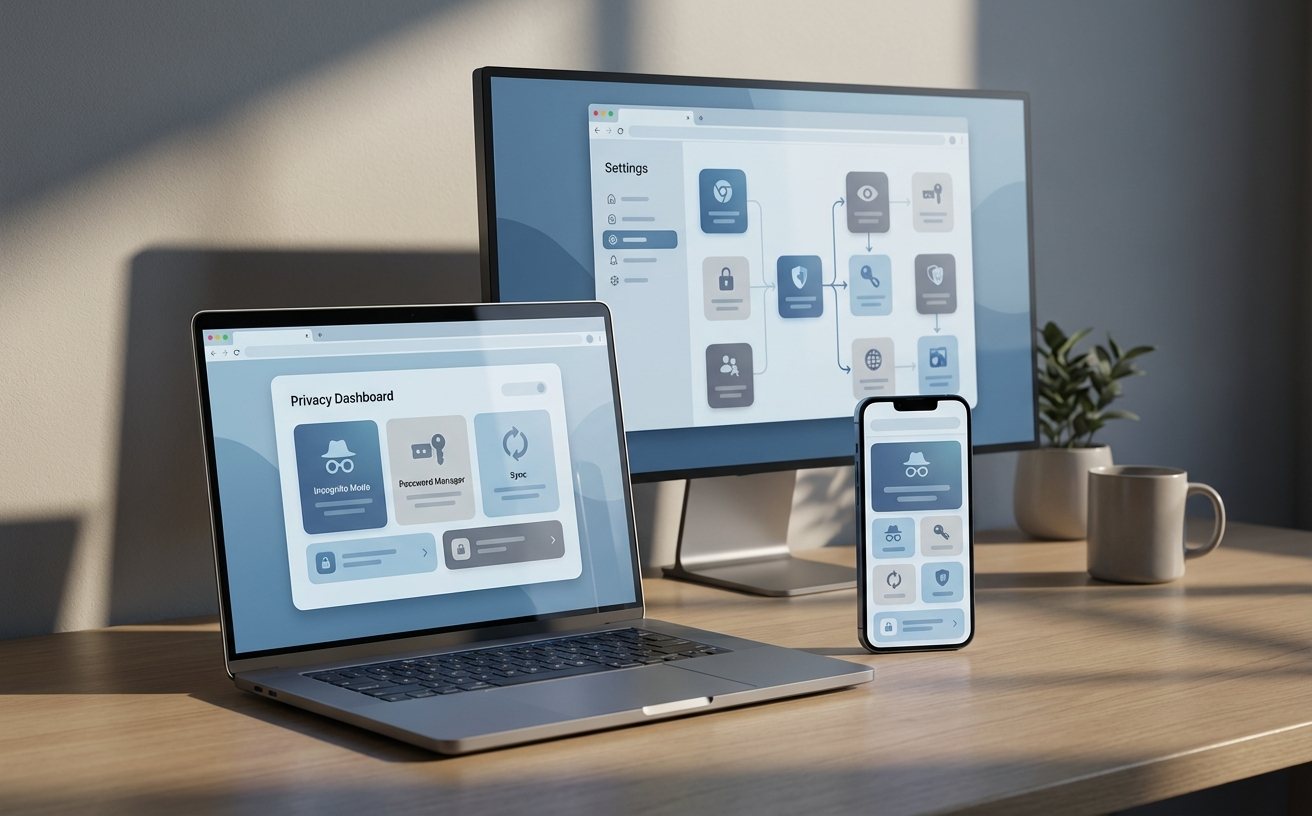
针对2026年4月更新后的谷歌浏览器多设备同步机制,本文深度解析办公场景下常见的书签不同步、历史记录断层及插件配置失效等核心痛点。通过技术排查细节与实操方案,帮助高频办公用户快速解决跨端协作障碍。文章涵盖了从内核层面的同步状态校验到移动端数据强制刷新的全流程指导,确保您的生产力工具在PC、移动端及平板之间实现毫秒级的无缝衔接,彻底告别手动迁移数据的低效模式。
在追求极致生产力的今天,谷歌浏览器的多设备同步功能已成为办公族不可或缺的底层支持。然而,随着2026年4月版本对安全协议的进一步收紧,不少用户遇到了同步挂起或数据冲突的问题。本文将直击痛点,提供一套标准化的排查手册。
许多高频办公用户发现,即便右上角头像显示已登录,书签和插件依然无法实时更新。这种情况通常并非网络中断,而是由于身份验证令牌(Auth Token)过期导致的“静默失效”。在202604版本中,建议用户首先访问 `chrome://sync-internals` 页面。观察“Summary”面板下的“Transport State”,若显示为“Error”或“Paused”,则需手动退出账号并重新登录。此外,重点检查“Type Info”表格,确认“Bookmarks”和“Extensions”的运行状态是否为“Running”。如果处于“Configuration Mode”,说明同步服务器正在进行数据校验,此时切勿频繁开关同步开关,以免造成云端索引冲突。
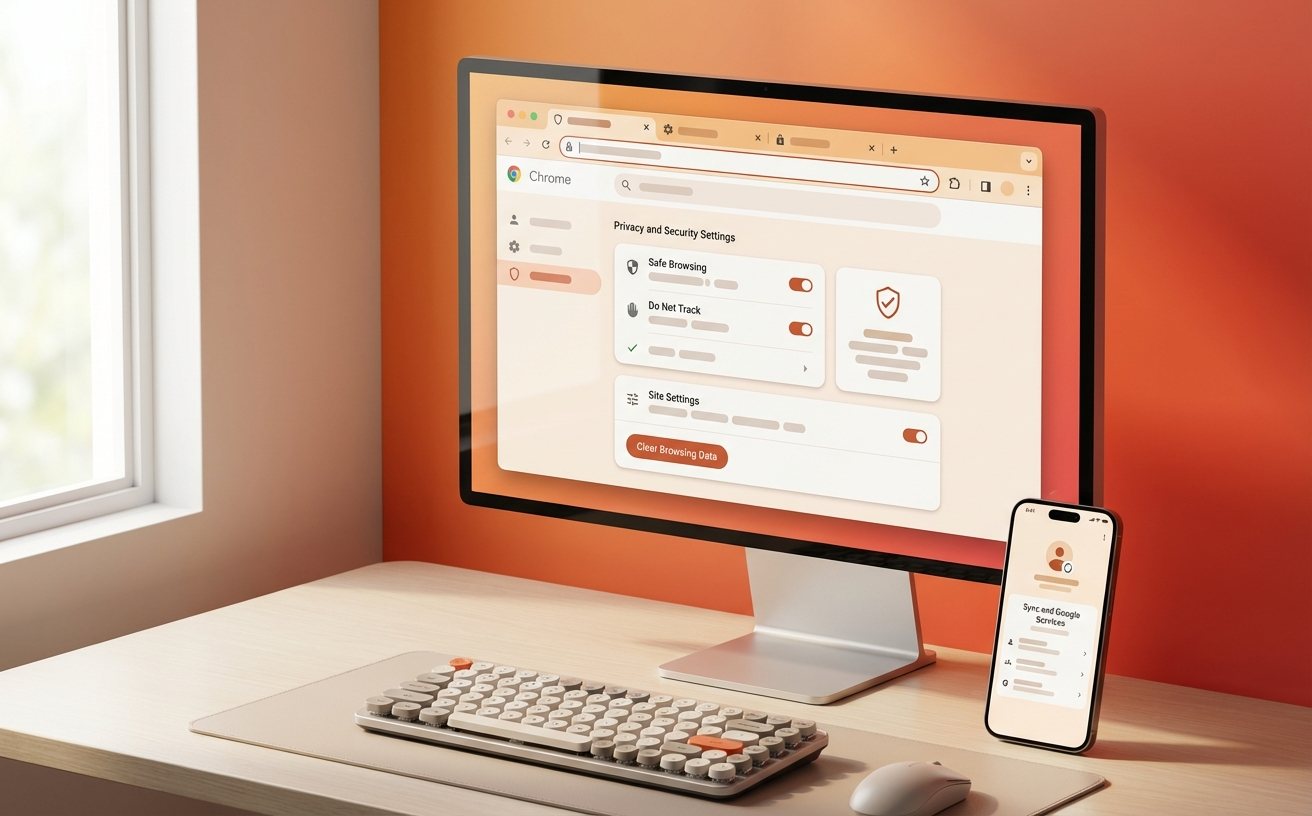
一个典型的办公场景是:在通勤途中用手机查阅的资料,回到办公室后在PC端“其他设备已打开的标签页”中无法找回。排查此类问题时,需确认移动端 Chrome 是否开启了“省流模式”或“强力续航模式”,这些模式往往会限制后台同步频率。实操细节上,请进入移动端设置 -> Google 服务 -> 同步,确保“打开的标签页”选项处于勾选状态。若依然无效,可尝试在PC端地址栏输入 `chrome://history/syncedTabs`,这是强制触发云端数据拉取的底层指令。注意,2026年后的版本对跨端同步有严格的时间戳校验,若两台设备系统时间误差超过60秒,同步协议可能会因安全策略而拒绝握手。
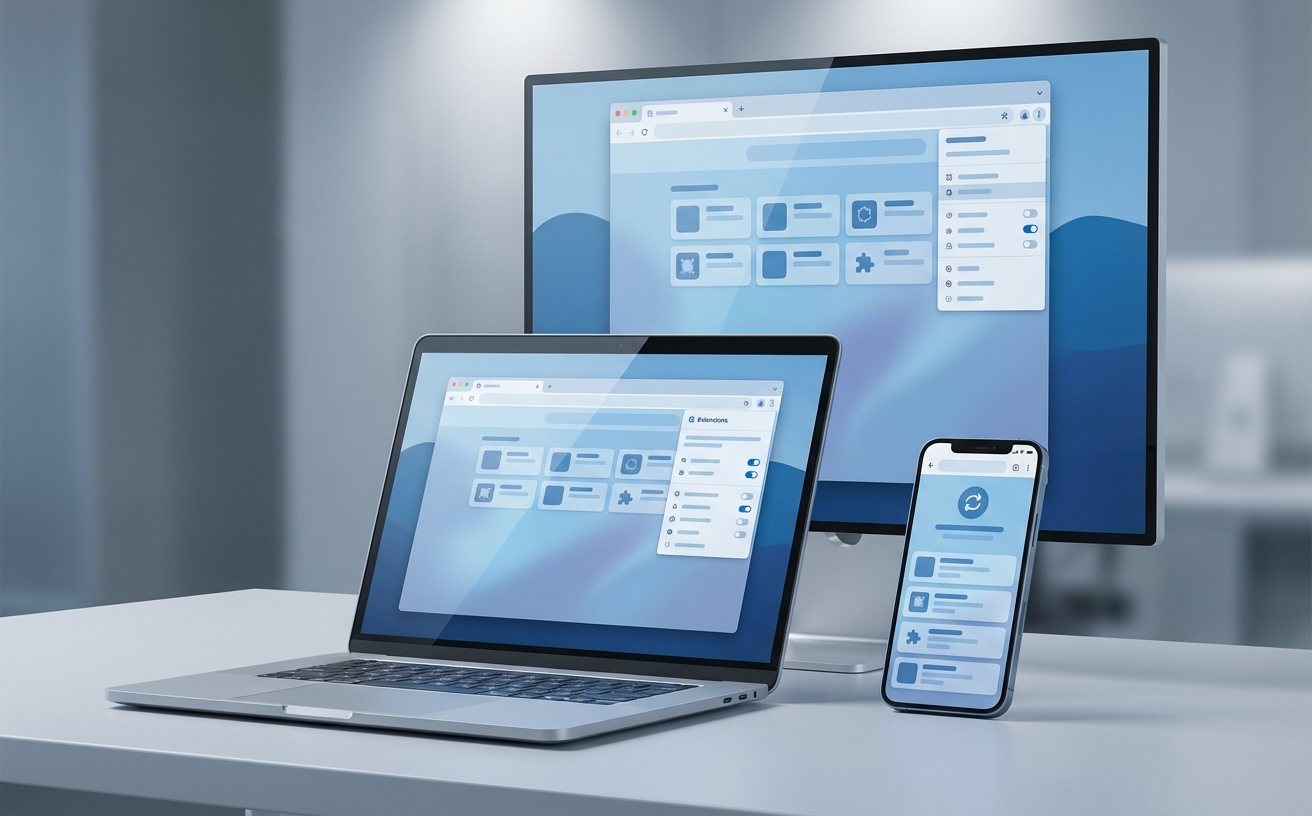
对于依赖高效输入的办公用户,自定义词库(Custom Dictionary)和插件快捷键的同步至关重要。若发现公司电脑配置的快捷键在家里电脑失效,需检查是否触发了“同步冲突解决机制”。当两台设备同时修改了同一项配置时,Chrome 默认保留最后一次写入的数据。排查细节:进入 `chrome://settings/syncSetup/advanced`,确认“同步所有内容”已开启。特别注意,某些企业版 Chrome 受限于组织策略(GPO),可能会禁用“扩展程序设置同步”。若在“受管理”状态下,建议联系IT部门确认是否放行了 `clients4.google.com` 这一核心同步域名,否则本地修改将永远无法上传至云端。
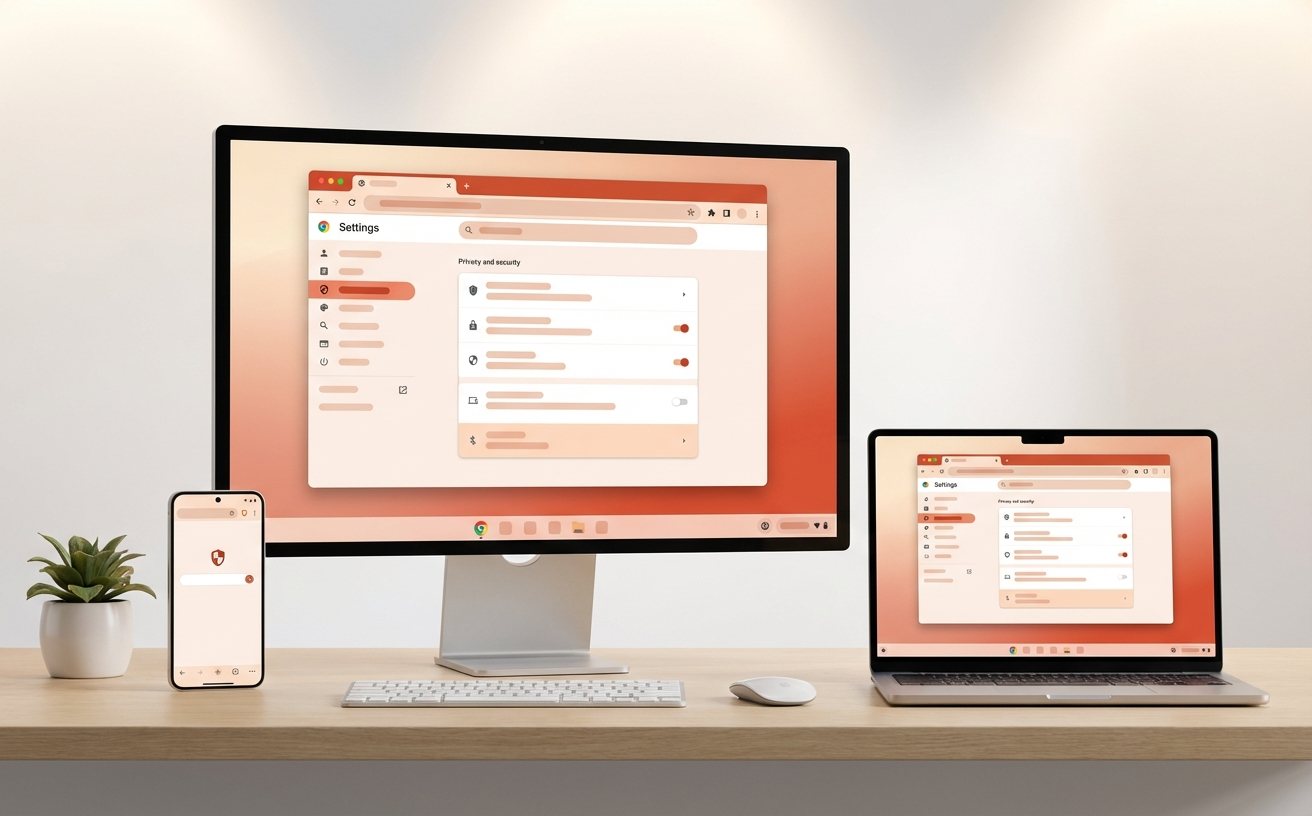
随着安全等级提升,若用户设置了“同步密码短语(Passphrase)”,Google 将无法读取用户的同步数据,这也意味着一旦忘记短语,所有跨端数据将处于锁定状态。在排查同步卡顿时,若看到“需要同步密码短语”的黄色警告,必须在所有设备上输入一致的短语。验证信息显示,202604版内核对加密算法进行了升级,旧版客户端(低于 v135.0)可能无法解析新版的加密封包。因此,确保所有终端版本号一致是解决同步异常的前提。若遇到密码同步延迟,可尝试在 `chrome://password-manager/settings` 中手动触发一次“导出”操作,这会间接激活本地数据库与云端的比对逻辑。
请先检查两端 Chrome 版本是否跨度过大(建议均升级至 202604 对应版本)。随后在不工作的设备上访问 `chrome://sync-internals`,点击“Trigger GetUpdates”按钮强制拉取云端增量数据。若显示“Actionable Error”,通常是由于网络环境对 Google 同步服务器的 443 端口进行了限制。
这通常是本地同步元数据损坏。请尝试进入 Chrome 设置,选择“管理同步数据”,点击“重置同步”。此操作仅清除云端副本并停止同步,不会删除本地数据。重置后重新开启同步,浏览器会重新扫描本地文件并建立新的云端索引,通常能解决 90% 的卡死问题。
进入“设置” -> “Google 服务” -> “管理同步的内容”,将“同步所有内容”关闭,然后手动仅勾选“书签”。这样可以确保办公环境下的隐私隔离,同时保留核心生产力数据的流动。
欲了解更多关于 202604 版本的功能更新或下载最新版谷歌浏览器,请访问 Chrome 官方支持中心或点击“检查更新”确保您的办公环境处于最佳状态。
相关阅读:谷歌浏览器 多设备同步 常见问题与排查 202604,谷歌浏览器 多设备同步 常见问题与排查 202604使用技巧,谷歌浏览器 设置优化与稳定性建议 202604:高频办公用户的性能调优指南
