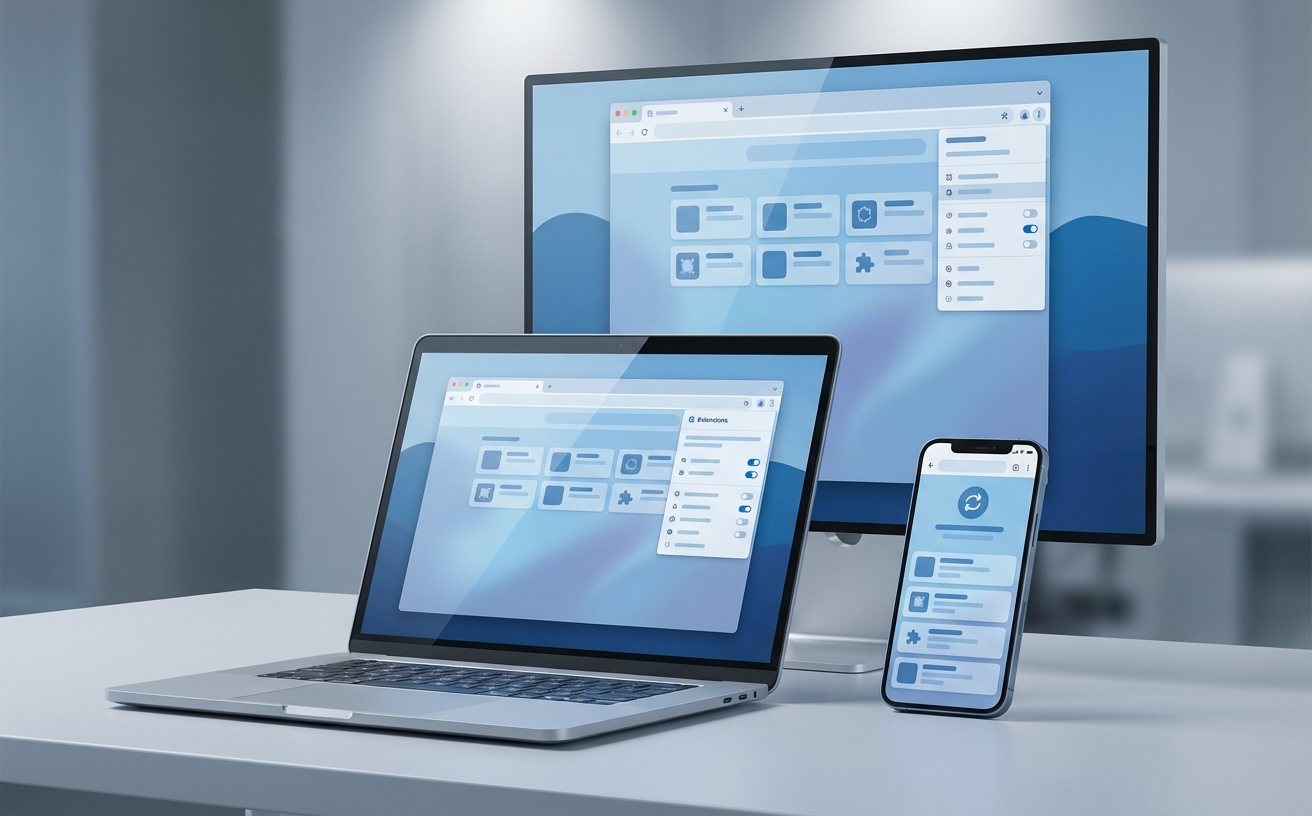
追踪谷歌浏览器更新日志不仅是技术控的日常,更是高频办公用户提升生产力的关键。本文深度解析 Chrome 近期版本在内存管理、多端同步及搜索增强方面的核心变化。通过对 Chrome 120 及后续版本中‘内存节省模式’与‘侧边栏搜索’等功能的实测,为您揭示如何利用版本更新优化工作流,解决浏览器占内存、多设备标签同步延迟等痛点,让您的生产力工具始终保持巅峰状态。
在数字化办公环境中,浏览器已演变为云端操作系统。通过透视谷歌浏览器更新日志,我们能发现其演进逻辑正从单纯的‘速度竞争’转向‘效率赋能’。对于每日处理上百个标签页的职场人来说,理解版本背后的功能增量,意味着能比别人多出一倍的系统响应速度。
在早期的谷歌浏览器更新日志中,内存占用始终是用户反馈的焦点。自 Chrome 108 版本引入‘内存节省模式’(Memory Saver)以来,这一痛点得到了显著缓解。在最新的 120+ 版本迭代中,该算法进一步优化。实测场景下,当用户同时开启 50 个以上的研究资料标签页时,Chrome 会自动释放后台非活跃标签的内存占用,最高可节省约 30% 的系统资源。若您在办公中遇到特定网页(如实时监控仪表盘)被误杀导致数据中断,可在‘设置-性能’中将其加入‘始终保持活动状态’白名单。这种精细化的资源调度,确保了即使在 8GB 内存的轻薄本上,也能流畅运行复杂的 Web 应用。
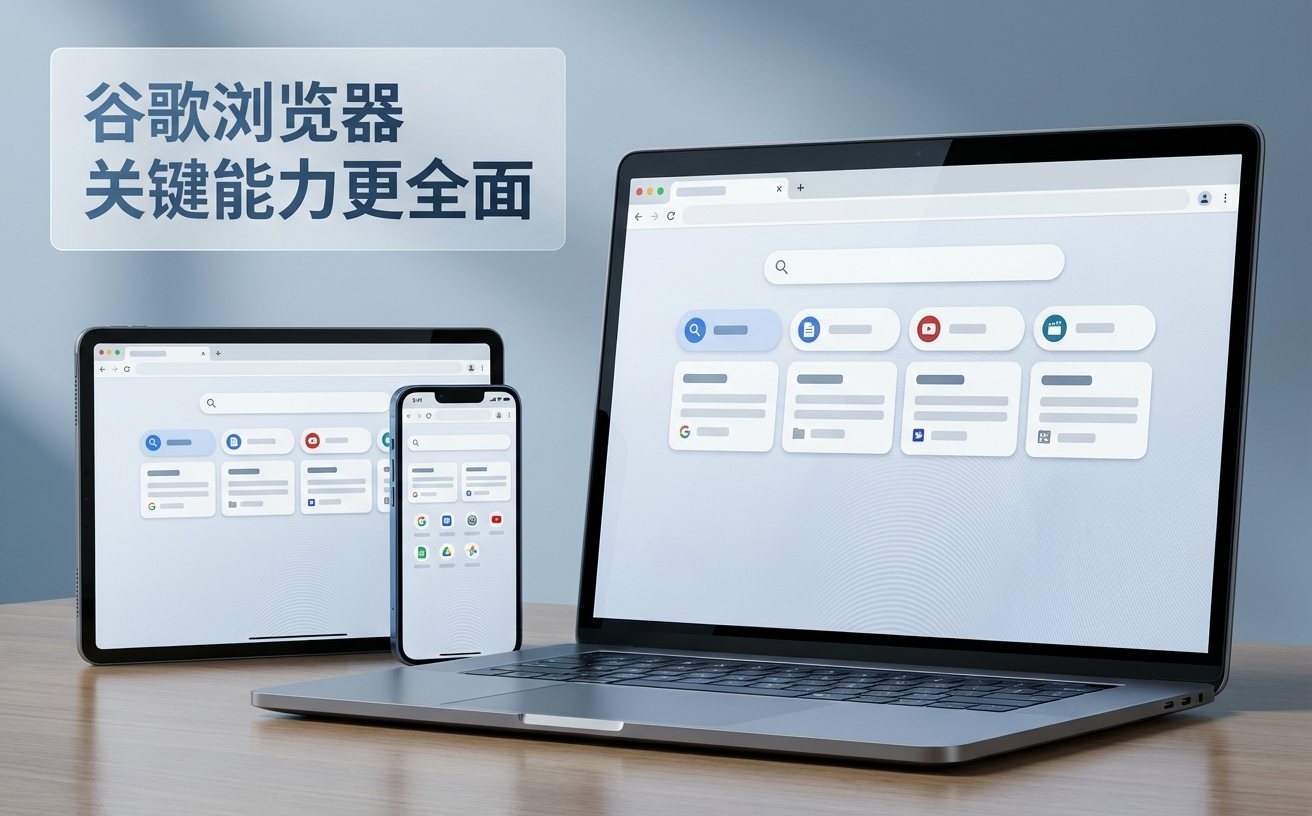
高效办公的核心在于信息的无缝流转。根据最新的更新日志显示,Chrome 增强了‘发送至您的设备’与‘标签页组同步’功能。一个典型的使用场景是:在通勤途中用手机 Chrome 查阅的行业报告,回到办公室打开桌面版时,通过‘最近打开的标签页’可瞬间接力。更进阶的技巧在于利用‘标签页组’(Tab Groups)命名并保存。在最新版本中,一旦在 Mac 端对标签页进行了颜色标记和分组,登录同一 Google 账号的 Windows 或 iPad 设备会实时同步这些分组状态。这种逻辑不仅是数据的同步,更是工作上下文(Context)的完整迁移,极大地减少了重新检索信息的时间损耗。

很多用户忽略了谷歌浏览器更新日志中关于‘快捷指令’(Chrome Actions)的描述。现在的地址栏(Omnibox)已不再仅仅用于输入网址。通过输入‘@’符号,你可以直接触发特定搜索:例如输入‘@书签 方案’即可在数千个收藏中精准定位文档;输入‘@历史 昨天’则能快速找回误删的浏览记录。在最新的版本更新中,谷歌还加入了对侧边栏(Side Panel)的深度整合。当你在阅读长篇英文文献时,可以直接在侧边栏开启 Google 搜索或 Google Lens 翻译,无需切换标签页即可完成信息比对。这种‘原地解决’的交互设计,是提升办公沉浸感的关键细节。

版本更迭偶尔会带来兼容性挑战。在追踪谷歌浏览器更新日志时,我们注意到 Manifest V3 协议的全面推行导致部分旧版扩展程序无法运行。若您发现常用的办公插件突然失效,建议访问 chrome://extensions 检查是否触发了安全停用。另一个真实问题排查细节是:部分用户更新后发现网页字体模糊或闪烁,这通常与硬件加速(Hardware Acceleration)的底层接口调整有关。此时,建议进入‘设置-系统’,尝试关闭‘使用图形加速’并重启。此外,利用 chrome://version 检查当前确切的版本号(如 124.0.6367.61),并在开发者工具中查看 Console 报错,是定位版本兼容性问题的标准流程。
这通常是由于 Chrome 引入了‘Chrome Refresh 2023’新视觉设计。如果您不习惯,可以通过在地址栏输入 chrome://flags 并搜索 'Customize Chrome Side Panel' 或相关 UI 实验项进行微调,但建议适应新布局,因为旧版渲染引擎会随版本更迭逐步移除。
点击浏览器右上角‘三个点’图标,选择‘帮助’ -> ‘关于 Google Chrome’。此时浏览器会自动连接服务器检测最新版本。如果遇到‘检查更新时出错’,通常是由于网络环境无法访问 Google 更新服务器,建议检查系统代理设置或下载离线安装包。
该功能会自动扫描您的已存密码是否在已知泄露事件中暴露,并监控恶意扩展。对于办公用户,它能定期清理长期未使用的网站授权(如摄像头、麦克风权限),从底层降低商业机密通过浏览器泄露的风险。
想要获取最前沿的办公效率技巧?立即前往 Chrome 官网下载最新版本,或关注我们的生产力专栏获取深度插件评测。
