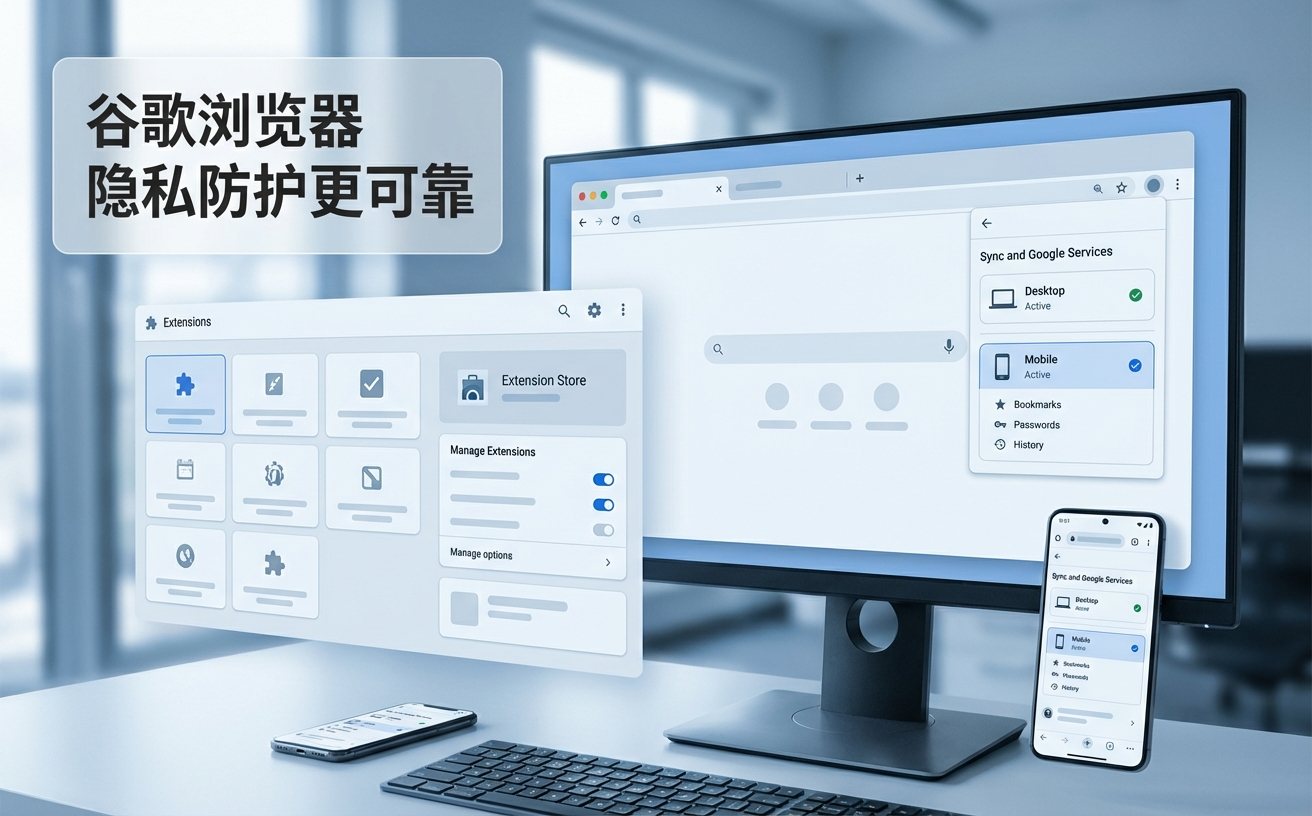
每天面对几十个网页标签页,你的浏览器是否已经卡顿不堪?对于高频办公人群而言,掌握系统化的谷歌浏览器教程是提升数字生产力的关键。本文基于2024年发布的Chrome 124版本,跳过基础安装,直接深入多设备无缝同步、快捷键组合提效以及内存释放等硬核办公场景。通过实操配置,帮你将浏览器打造成真正的效率引擎,节省至少30%的网页处理时间。
很多职场人每天在浏览器上耗费超过6小时,却只用到了它不到10%的功能。当标签页开到30个以上时,如何快速定位?跨设备办公时,如何让历史记录和密码无缝衔接?这份深度谷歌浏览器教程将为你提供一套可落地的效率解决方案,带你跳出基础操作的舒适区,重塑网页浏览的工作流。
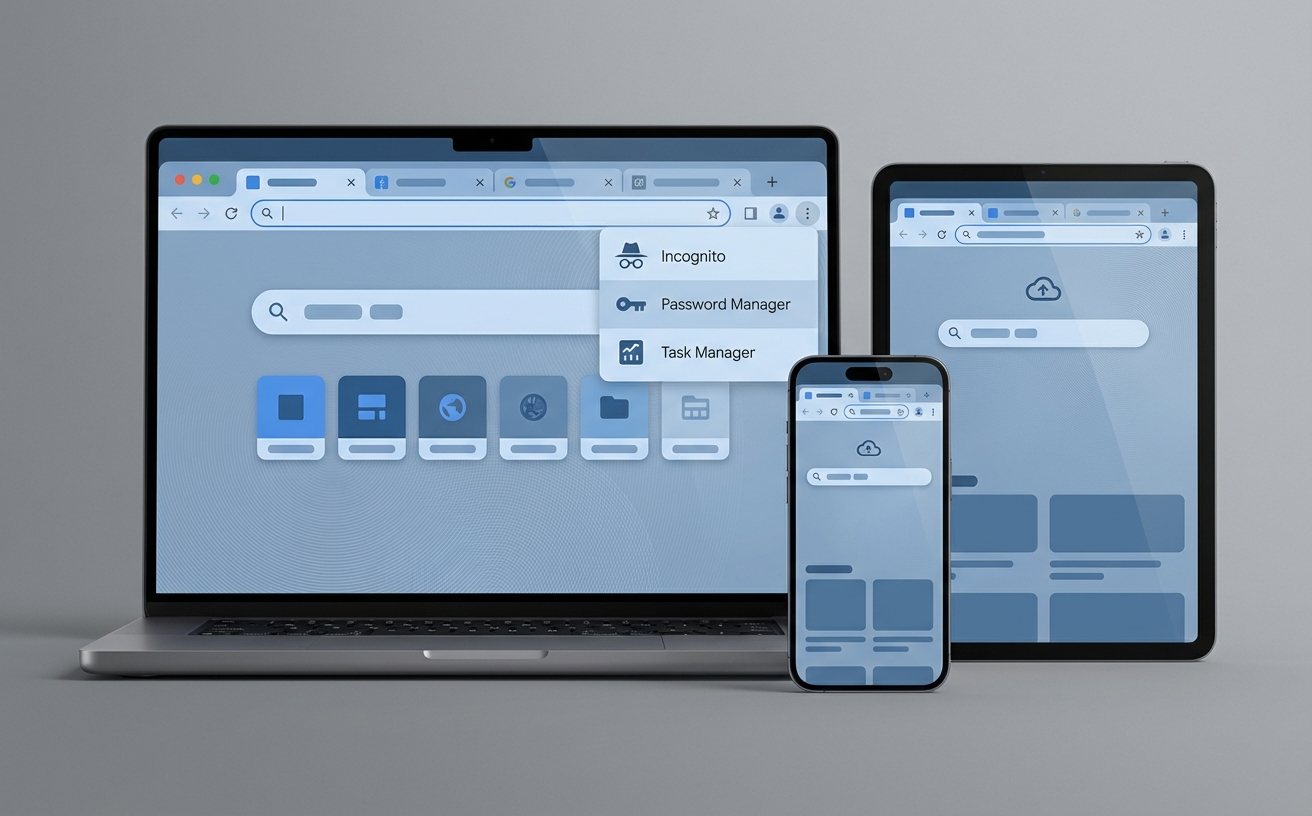
办公时常需要同时打开数十个后台系统和查阅资料的网页,导致系统内存飙升甚至崩溃。在Chrome 124及更高版本中,无需依赖第三方插件即可解决。遇到卡顿时,按下 Shift + Esc 唤出浏览器专属的“任务管理器”,你可以清晰看到每个标签页和扩展程序占用的内存与CPU网络带宽。直接选中占用异常的页面点击“结束进程”。此外,进入 chrome://settings/performance 开启“内存节省程序”(Memory Saver),系统会自动冻结非活动标签页,实测在打开40个标签页的场景下,可释放高达40%的物理内存,保障核心办公软件的流畅运行。
鼠标的频繁移动和点击会打断思维连贯性,掌握核心快捷键是本篇谷歌浏览器教程的提效核心。除了熟知的 Ctrl + T(新建)和 Ctrl + W(关闭),高频办公更需要掌握“后悔药”快捷键:Ctrl + Shift + T,它能按顺序精准恢复意外关闭的标签页,最多可追溯最近关闭的10个窗口。在多标签页切换时,使用 Ctrl + 1~8 可以快速跳转到指定位置的标签,而 Ctrl + 9 始终定位到最后一个。当需要全屏专注阅读长篇财报或文档时,按下 F11 隐藏所有工具栏,配合 Space 键向下翻页,能为你提供沉浸式的阅读体验。
面对海量信息,常规的“打开主页-输入关键词-搜索”链路过于繁琐。Chrome允许你将任何高频使用的内部知识库或垂直网站整合进地址栏。进入 chrome://settings/searchEngines,在“网站搜索”中添加你常用的词库或内网系统。例如,将公司Wiki的查询URL添加进去,并设置快捷字词为“wiki”。之后在地址栏只需输入“wiki”按下 Tab 键,即可直接在地址栏内搜索公司内网资料。这种“地址栏即入口”的配置方法,彻底省去了页面跳转的等待时间,让资料检索效率产生质的飞跃。
居家办公与公司打卡频繁切换,书签和密码不同步是极大的效率阻碍。通过谷歌账号的深度同步机制,你可以将浏览器变成随身携带的数字工作台。点击右上角头像开启同步后,进入“管理同步的数据”,建议勾选“书签”、“密码”、“历史记录”以及“打开的标签页”。特别是在跨设备场景下,只需在另一台电脑的地址栏输入 chrome://history/syncedTabs(或使用快捷键 Ctrl + H 左侧菜单),即可一键恢复前一台设备上未处理完的网页。配合“密码管理器”的自动填充功能,登录各类企业内部系统的耗时可从平均15秒缩短至不到2秒。
这是一个典型的证书兼容性问题。在地址栏输入 chrome://flags/#allow-insecure-localhost 并将其设置为 Enabled,重启浏览器。若仍被拦截,可在报错页面直接使用键盘盲打输入 thisisunsafe(无需输入框),系统会自动绕过安全警告并加载页面。注意:此方法仅限信任的内部测试环境使用。
Chrome原生支持多线程下载但默认隐藏。在地址栏输入 chrome://flags/#enable-parallel-downloading,找到 Parallel downloading 选项,将 Default 更改为 Enabled。点击右下角 Relaunch 重启浏览器后,下载大体积安装包或视频素材时,速度通常可提升30%至50%。
会议投屏时的隐私保护至关重要。请在开会前进入 chrome://settings/content/notifications,开启“使用更安静的通知方式”(阻止通知提示以打断您的工作)。或者直接右键点击Windows任务栏的通知中心,开启“专注助手”或“勿扰模式”,Chrome会自动挂起所有来自网页(如微信网页版、邮件系统)的弹窗推送。
想要体验上述硬核提效功能?立即前往 Google Chrome 官方网站下载最新版本(推荐更新至 Chrome 124 或以上),开始构建属于你的高能数字工作台。获取更多进阶配置指南,请持续关注我们的效率专栏。
