想要在职场中快人一步?这份专为高频办公人群打造的高阶谷歌浏览器教程将彻底颠覆你的网页浏览体验。从Chrome 125+版本的隐藏快捷键配置,到跨设备无缝同步的实战技巧,我们拒绝基础科普,直击生产力痛点。通过真实办公场景下的多标签页管理与内存释放策略,教你如何将浏览器打造成最强工作台。阅读本文,解锁让办公效率飙升的硬核设置。
每天面对数十个网页标签,你的浏览器是否经常卡顿,或者在跨设备切换时丢失重要进度?对于高频办公人群而言,浏览器不仅是看网页的工具,更是核心生产力中枢。今天,我们将跳过基础的新手安装,直接进入硬核实操阶段,带你压榨浏览器的每一滴性能。
开启数十个后台系统和查阅资料时,浏览器极易成为吃内存大户。自Chrome 110版本起引入,并在Chrome 125中大幅优化的“内存节省程序”(Memory Saver)是解决此问题的关键。进入 chrome://settings/performance,开启该功能。真实排查场景:当你发现OA系统页面响应延迟超过3秒时,通常是因为后台闲置的PDF预览页占用了超800MB内存。通过设置“始终保持活动状态的网站”白名单,将公司内网域名(如 *.company.com)加入其中,既能休眠无关网页释放最高30%的内存,又能保证核心业务流不中断。
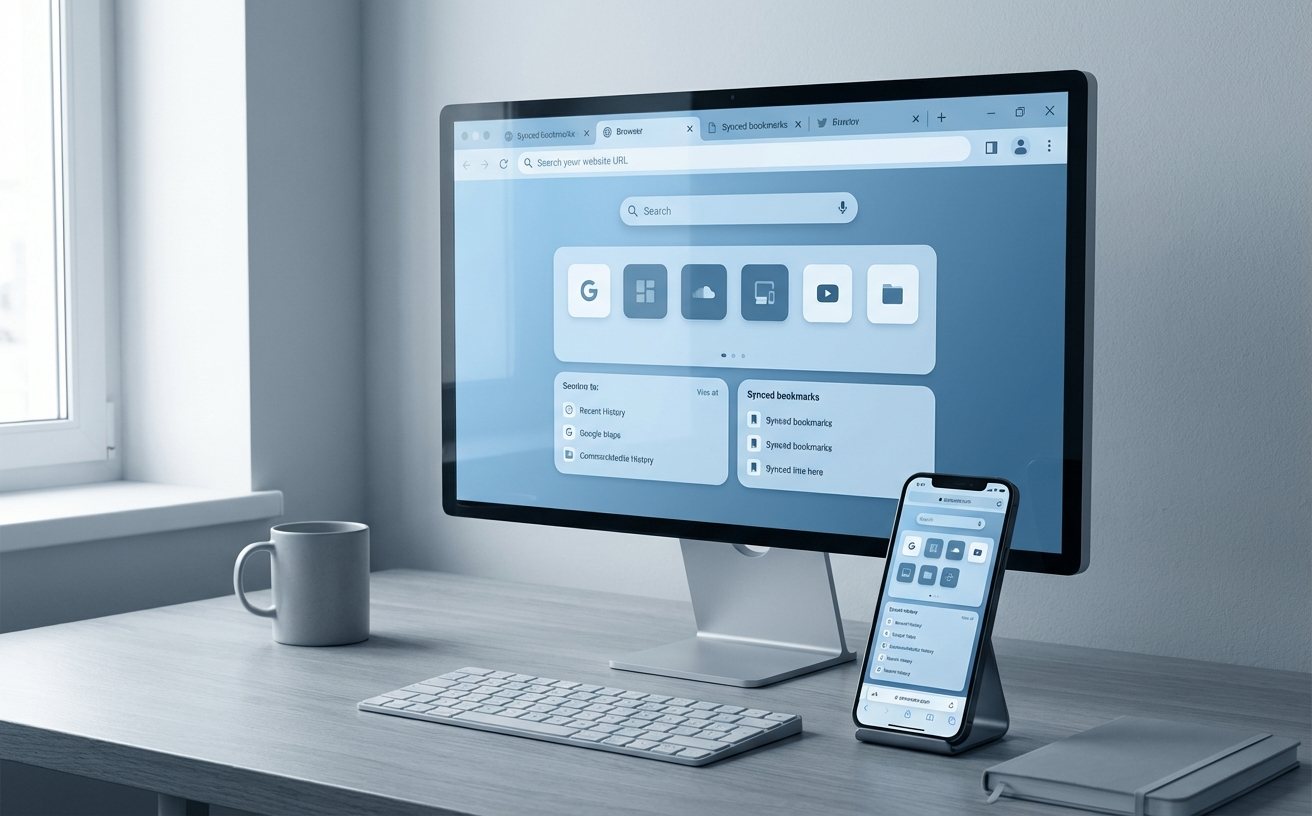
当打开的网页超过20个,仅凭图标根本无法分辨内容。Chrome的“标签页群组”功能完美解决了这一痛点。右键点击标签页选择“向新群组中添加标签页”,按项目维度(如“Q3财报分析”、“竞品调研”)命名并分配不同颜色。实操技巧:配合Chrome 120+版本支持的“保存标签页群组”功能,你可以将这些群组固定在书签栏左侧。即便重启浏览器,只需一键点击即可瞬间还原整个工作流状态,彻底免去每天早晨重新逐个打开各类业务后台的繁琐步骤,让工作状态秒级就绪。
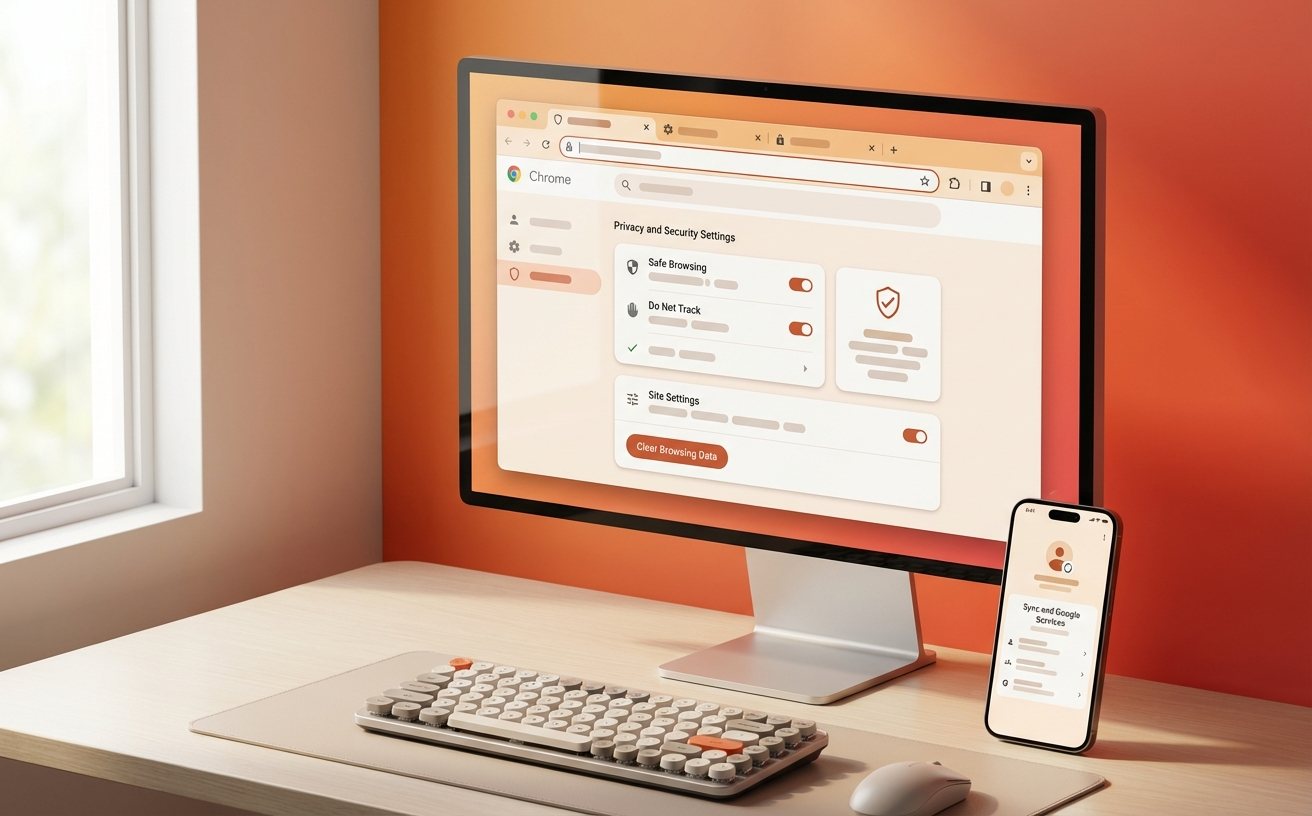
摒弃鼠标依赖是提升效率的第一步。在这份谷歌浏览器教程中,我们重点推荐几组高频办公专属快捷键。场景实战:在撰写行业报告时,你不小心关闭了包含关键数据的网页,此时无需翻阅历史记录,直接按下 Ctrl + Shift + T (Mac为 Cmd + Shift + T) 即可秒级恢复。此外,面对堆积如山的标签,使用 Ctrl + 1-8 快速定位前8个固定标签页(如邮箱、飞书网页版),用 Ctrl + 9 跳转到最后一个标签。熟练运用这些组合,每天至少能为你节省20分钟的无效鼠标滑动与寻找时间。
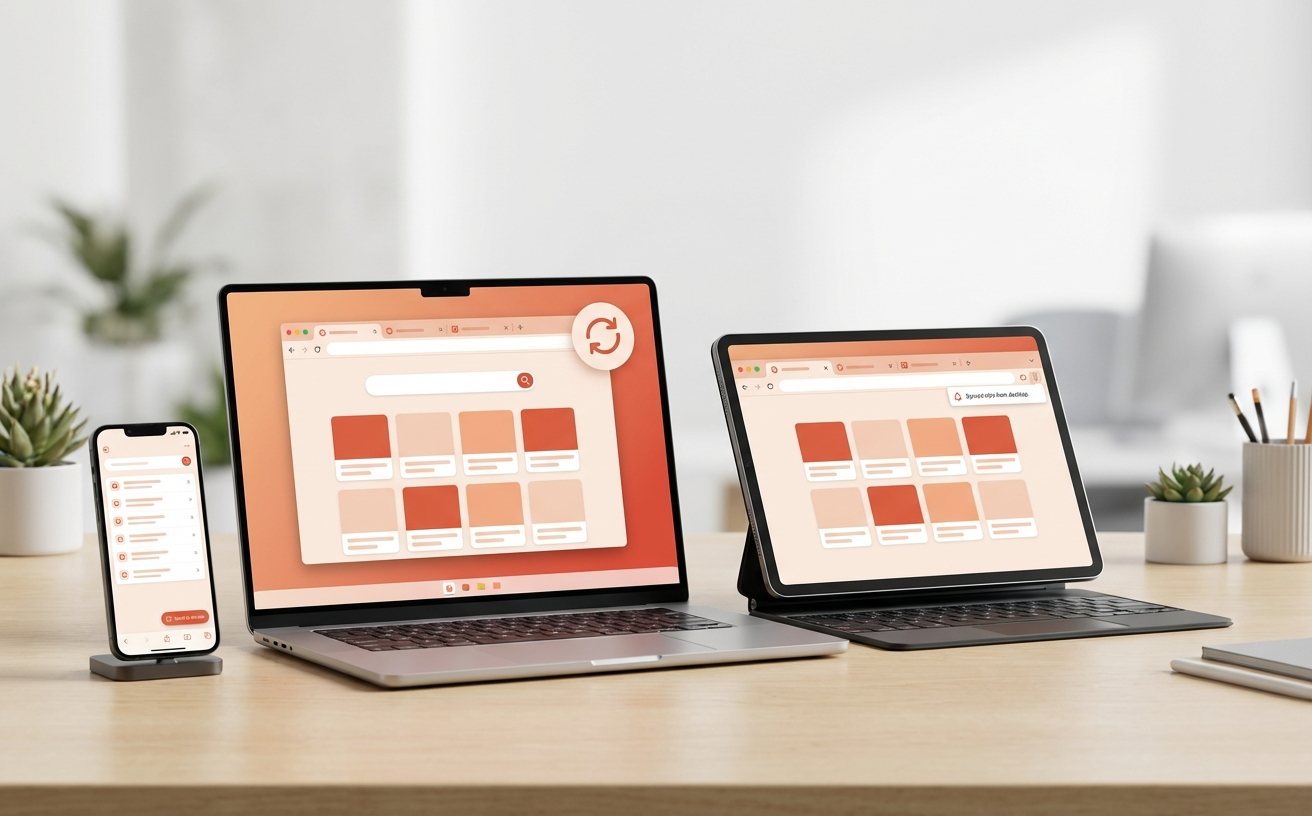
现代办公往往在台式机、笔记本和手机间频繁切换。登录Google账号并开启“同步功能”只是基础,进阶玩法在于利用同步的“自定义搜索引擎”打造专属词库。进入 chrome://settings/searchEngines,添加公司内部Wiki或CRM系统的快捷搜索。例如,将快捷字词设为“crm”,网址格式填入 https://crm.company.com/search?q=%s。之后在任何已同步的设备地址栏输入“crm + 空格 + 客户名称”,即可直达客户档案。这种跨端一致的快捷查询体验,是真正的高阶生产力体现。
这通常是因为底层同步数据被挂起或加密密码不一致导致。请在PC端地址栏输入 chrome://sync-internals/,查看右侧“Actionable Error”栏是否有红色警告。如果是密码问题,需前往设置中的“同步和Google服务”重新验证您的同步密码(通常是历史Google账号密码)。若无报错,尝试在手机端Chrome设置中退出账号并重新登录,强制触发一次全量拉取。
Chrome已全面弃用旧版插件支持。针对此办公痛点,建议安装“IE Tab”扩展程序。在扩展设置中,将公司内网的IP地址或域名(如 192.168.1.*)配置为“Auto URLs”。这样每次访问该内网时,Chrome会自动调用IE内核渲染页面,无需在两个浏览器之间来回切换,完美兼顾现代网页浏览与老旧系统兼容。
浏览器原生并不提供复杂的窗口分块,但可以通过快捷键快速实现。在Windows系统中,选中当前标签页并将其拖拽出主窗口,迅速按下 Win + 左方向键,再点击原窗口按下 Win + 右方向键,即可实现精准的50/50分屏。若需更复杂的多窗格对比,建议在Chrome网上应用店搜索并安装“Tab Resize”插件,支持一键将当前所有标签页按2x2或1x2比例平铺展示。
掌握这些高阶技巧,你的浏览器将不再仅仅是查看网页的窗口,而是极速运转的生产力引擎。想要获取更多职场提效工具配置指南?立即下载最新版谷歌浏览器开启实操,或订阅我们的效率专栏,解锁更多硬核办公黑科技!
相关阅读:谷歌浏览器教程使用技巧,重塑工作流:高频办公场景下的谷歌浏览器教程与深度配置(适用 Chrome 125 稳定版)
