
每天在无数网页中切换,你的浏览器是否已经成为吞噬内存和注意力的黑洞?本篇高阶谷歌浏览器教程专为高频办公人群打造,跳过基础安装,直击生产力痛点。我们将从Chrome 125版本的内存节省机制入手,深度拆解多端同步、快捷键重塑与自定义搜索引擎配置,助你将浏览器打造成极速运转的办公中枢,彻底告别卡顿与混乱。
浏览器不仅是看网页的工具,更是现代职场的“数字工位”。如果你还在用鼠标缓慢点击标签页,或者经常因为打开几十个文档导致电脑死机,那么你需要重新认识这款工具了。
办公时常开30+标签页导致系统卡顿是高频痛点。在Chrome 125及更高版本中,谷歌引入了更激进的“内存节省程序”。进入 chrome://settings/performance,开启该功能。实测表明,该机制可释放高达30%的非活动标签页内存。排查细节:如果你发现某个重要后台网页(如在线CRM系统或自动刷新的数据监控大屏)经常被休眠导致数据丢失,务必在同一设置页的“始终保持活动状态的网站”列表中添加该域名,精准控制休眠策略,兼顾流畅与业务安全。
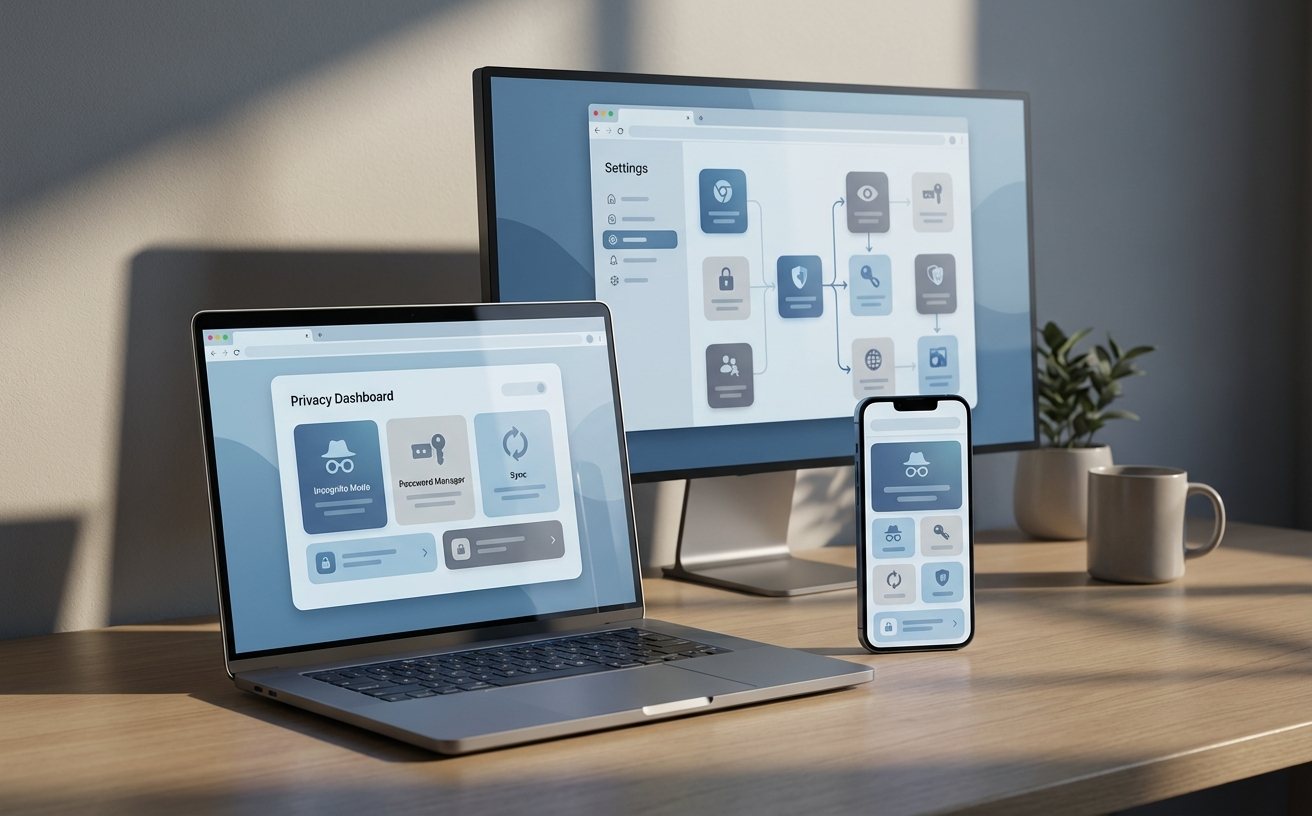
抛弃鼠标是提升效率的第一步。除了熟知的 Ctrl+T (新建) 和 Ctrl+W (关闭),高频办公更需要掌握标签页穿梭技巧。使用 Ctrl+Shift+T 可以瞬间恢复不小心关闭的网页,这在误删重要调研资料时堪称救命神技。另外,利用 Ctrl+1 到 Ctrl+9 可以在前9个标签页间快速跳转。建议将最高频的办公系统(如邮箱、企微网页版)固定在最左侧(右键标签页选择“固定”),它们将自动占据1-3的位置,形成肌肉记忆,实现毫秒级切换。
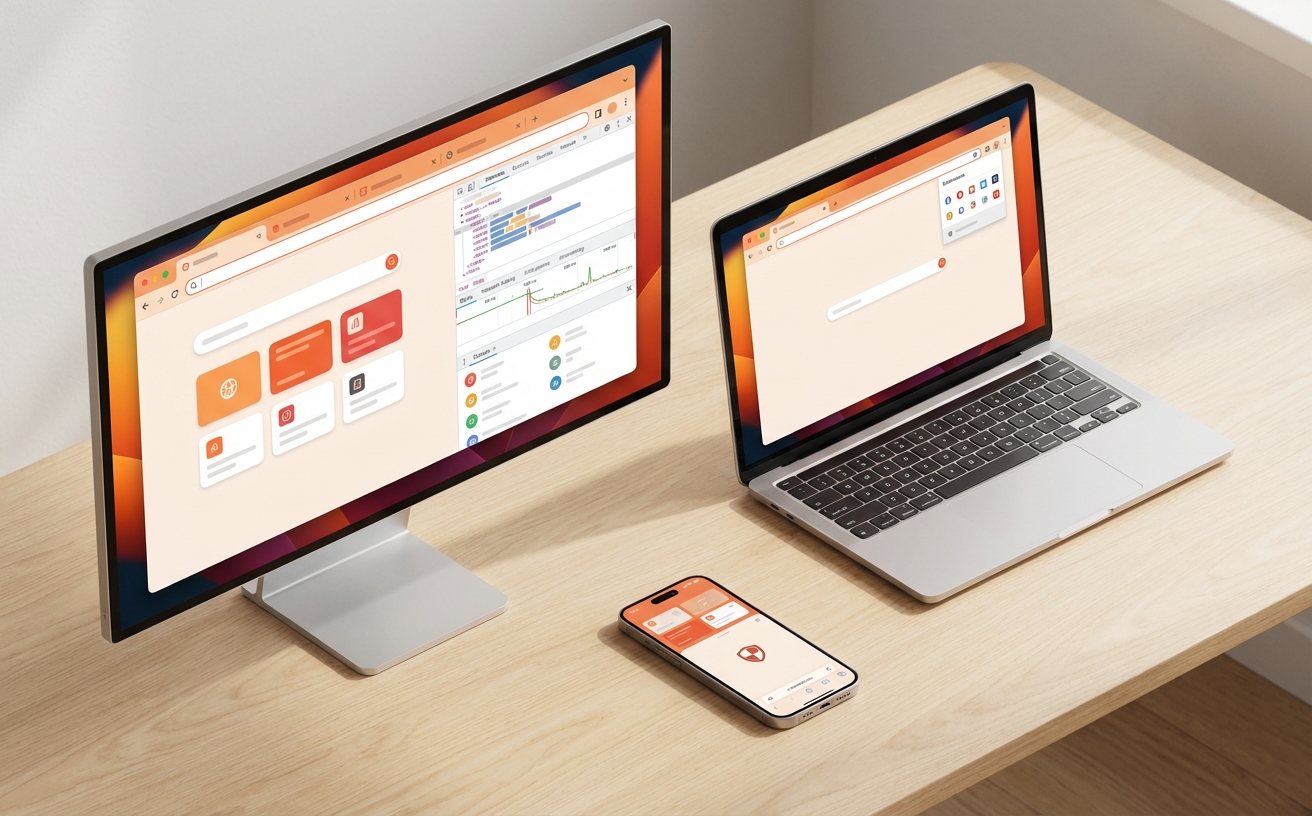
每天在公司内部Wiki、知乎、GitHub之间来回搜索?不要再先打开网站再输入关键字了。本篇谷歌浏览器教程教你配置“自定义搜索引擎”。进入 chrome://settings/searchEngines,点击“添加”。例如,将内部Wiki的搜索URL(用 %s 替换查询词)添加进去,并设置快捷字词为 wk。之后在地址栏输入 wk,按下 Tab 键,地址栏就会直接变成Wiki的专属搜索框。这种将浏览器地址栏改造为全局命令行的做法,每天可为你节省数十次无意义的页面跳转。
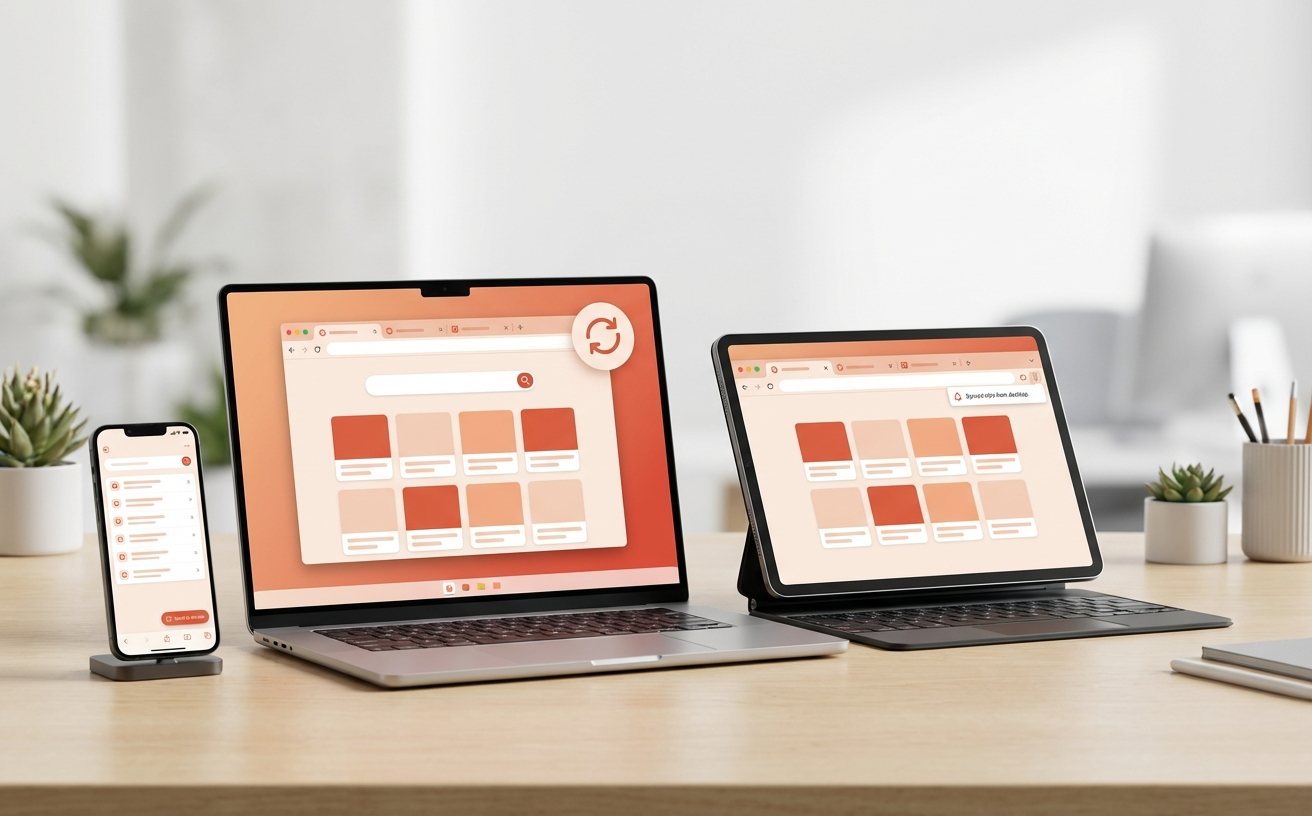
移动办公时代,跨设备协同是刚需。登录Google账号并开启同步后,你的书签、密码和历史记录将实时漫游。真实场景:下班前在公司电脑看了一半的行业报告,在通勤地铁上想用手机继续看?只需在手机Chrome中点击“最近打开的标签页”,即可看到带有PC图标的设备记录,一键无缝接力。此外,利用“发送到您的设备”功能,可以直接将PC端冗长的测试链接推送到测试手机上,彻底告别用微信文件传输助手发链接的低效操作。
这通常是因为新版Chrome(如120+)默认禁用了某些过时的Web API。可尝试安装“IE Tab”扩展进行兼容性渲染,或者在 chrome://flags 中搜索并临时回退相关渲染特性。建议最终推动内部系统升级。
强烈建议利用Chrome的“多用户配置”(Profile)功能。点击右上角头像“添加”新配置,将工作账号与个人账号物理隔离。工作Profile只登录公司Google账号,个人Profile登录私人账号,两者数据完全独立,互不干扰。
请检查 chrome://settings/searchEngines 中的“使用空格键或 Tab 键进行搜索”选项是否被更改。另外,确保你设置的快捷字词(如 wk)没有与已有的历史记录前缀冲突,建议使用不常见的字母组合作为触发词。
掌握这些进阶技巧,你的浏览器已不再是简单的网页阅读器,而是强大的生产力引擎。立即检查你的Chrome版本并应用上述谷歌浏览器教程中的配置吧!获取更多硬核办公提效工具与插件推荐,请订阅我们的效率专栏。
