
每天都在用Chrome,但你的效率真的达标了吗?本篇高阶谷歌浏览器教程专为高频办公人群打造。跳出基础操作,我们将深入解析自定义搜索引擎(词库)、多设备无缝同步配置以及被忽视的快捷键组合。无论你是需要处理海量标签页,还是在多台电脑间切换工作流,这套基于Chrome 125+版本的实战指南都能帮你省下每天至少30分钟的冗余操作时间。
浏览器不只是网页查看器,更是现代职场的数字中枢。很多高频办公用户对Chrome的认知仍停留在“输入网址、打开网页”的阶段。实际上,通过合理的参数配置与快捷键肌肉记忆,它完全可以变成你的专属效率引擎。接下来,我们将通过真实办公场景,拆解那些能真正改变工作流的硬核技巧。
在高强度的资料搜集场景中,频繁在键盘和鼠标间切换会严重打断心流。这篇谷歌浏览器教程首先要求你掌握几个能引发质变的快捷键组合。除了基础的Ctrl+T,你更需要熟练使用Ctrl+Shift+T(精准恢复意外关闭的标签页,支持追溯最近关闭的10个窗口)。当面对几十个并行打开的网页时,直接使用Ctrl+1到Ctrl+9快速定位前9个核心工作区,或者按下Ctrl+Shift+A呼出标签页搜索框,输入关键词瞬间跳转。这些基于Chrome原生机制的快捷键,能让你的双手始终保持在键盘的黄金输入区。
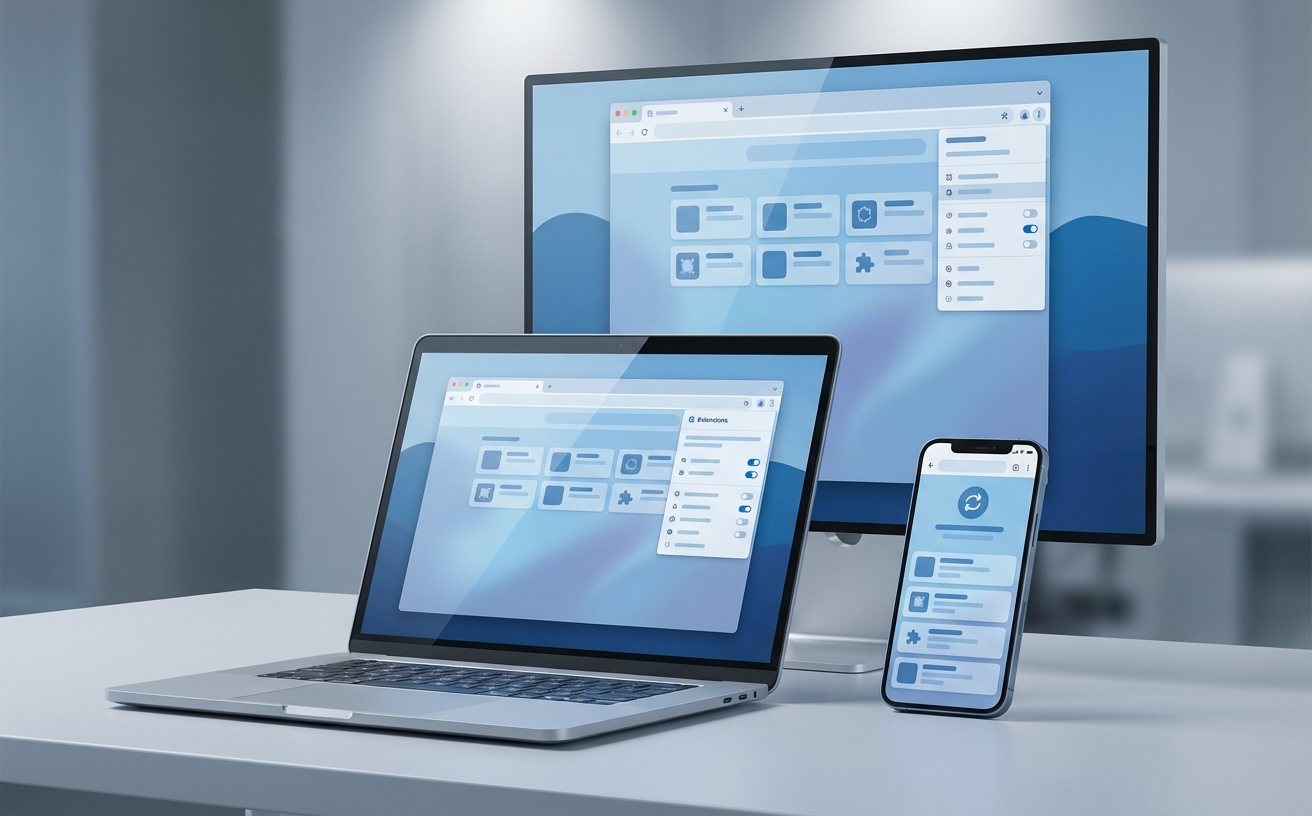
每天打开内部系统或特定网站搜索需要几步?常规做法是打开网页、点击搜索框、输入内容。其实,通过Chrome的“管理搜索引擎和网站搜索”功能(设置页路径:chrome://settings/searchEngines),你可以将这个过程压缩到一秒。例如,将公司内部Wiki的搜索URL添加进去,并设置快捷字词为“wk”。之后在地址栏输入“wk”按下空格,地址栏就会直接变成内部系统的搜索框。这种方法同样适用于B站、知乎或任何带有查询参数的URL。建立你的专属快捷词库,是这套教程中最立竿见影的提效策略。
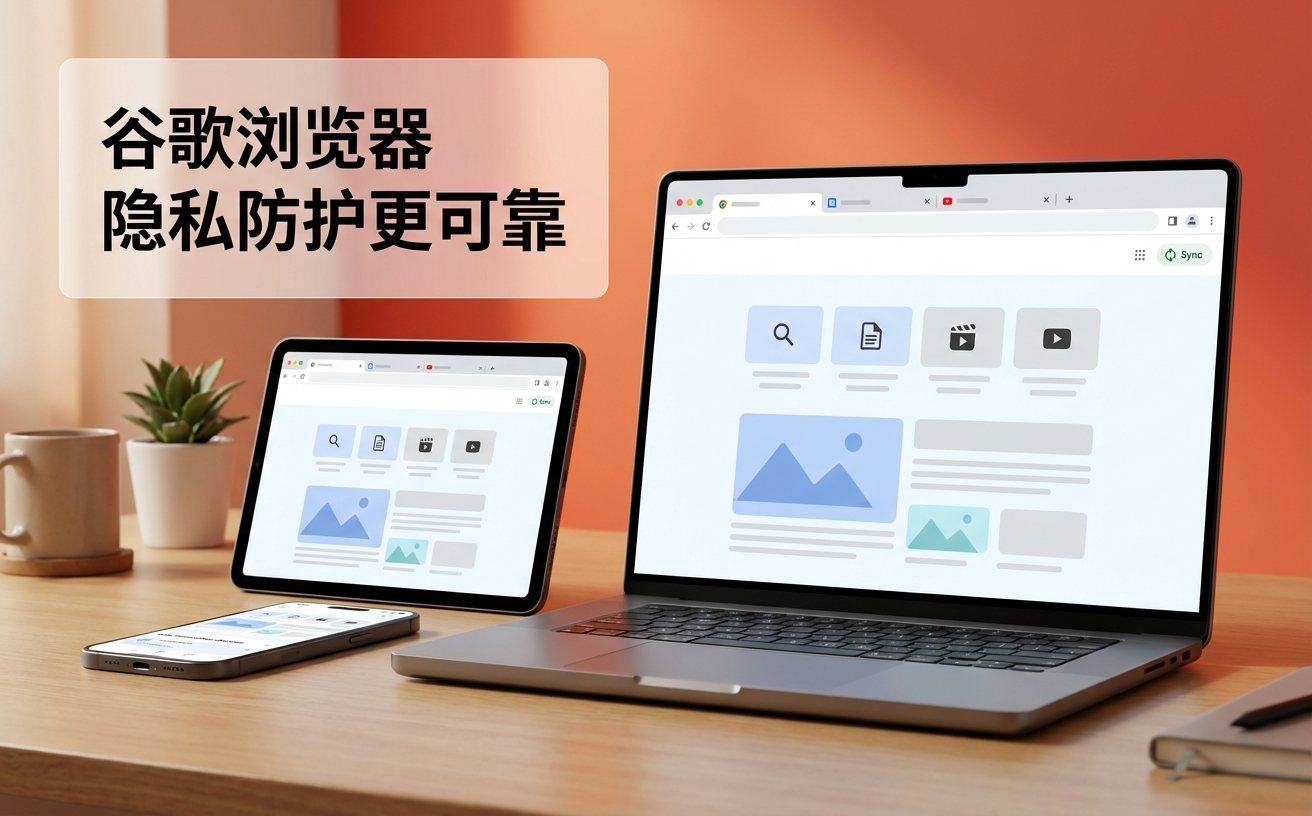
现代办公往往需要在公司台式机、通勤笔电和居家设备间频繁切换。Chrome的同步机制不仅能同步书签,更强大的是同步“打开的标签页”和“历史记录”。在Chrome 120及以上版本中,只要登录同一账号并开启同步,你可以在新设备的“历史记录”菜单下直接看到“其他设备”选项。真实排查细节:如果发现同步延迟或卡顿,通常是因为本地缓存冲突。此时在地址栏输入chrome://sync-internals/,点击“Trigger GetUpdates”即可强制拉取云端最新数据,瞬间恢复跨端工作流的连贯性。

标签页开多了浏览器卡顿是高频办公用户的痛点。本节谷歌浏览器教程教你如何进行性能调优。首先,务必在设置中开启“内存节省程序”(Memory Saver),该功能会自动释放非活动标签页占用的RAM。如果浏览器依然假死,不要直接通过Windows任务管理器强制结束进程。按下Shift+Esc呼出Chrome自带的任务管理器,这里能精准显示每个扩展程序和独立标签页的内存/CPU占用率(例如某去广告插件可能异常占用超500MB内存)。精准结束那个引发崩溃的子进程,既能恢复流畅,又能保住其他正在编辑的网页数据。
遇到网络策略限制时,可利用Chrome的书签HTML导出功能进行硬拷贝。按下Ctrl+Shift+O打开书签管理器,点击右上角三点菜单选择“导出书签”。对于密码和表单数据,可在chrome://settings/passwords中导出为CSV文件。结论:定期通过本地文件备份核心配置,通过U盘或内网云盘在不同受限设备间手动导入,确保工作资产不丢失。
这通常是由于新版浏览器默认启用了更严格的跨域策略或废弃了旧版API。排查步骤:按下F12打开开发者工具,查看Console面板是否有红色的CORS报错。临时解决方案是安装“IE Tab”扩展程序以兼容模式运行该页面;或者在快捷方式的目标路径后添加启动参数 --disable-web-security(注意:仅限调试内部系统时使用,存在安全风险,用后需立即移除)。
这种失效多见于浏览器缓存清理或同步冲突后。首先检查chrome://settings/searchEngines中该快捷字词是否被意外覆盖或删除。如果设置完好但仍无法触发,通常是因为地址栏的默认触发方式被更改。进入设置 -> 搜索引擎 -> 搜索建议,确保“允许在地址栏中获取搜索建议”处于开启状态。结论:遇到快捷键失效,优先检查同步设置中的搜索引擎选项是否被其他设备的旧配置覆盖。
掌握这些硬核技巧,你的浏览器将真正进化为生产力利器。想要获取更多关于Chrome隐藏实验性功能(Flags)的配置清单?立即下载《Chrome高阶效率手册PDF版》,解锁属于你的极致办公流!
