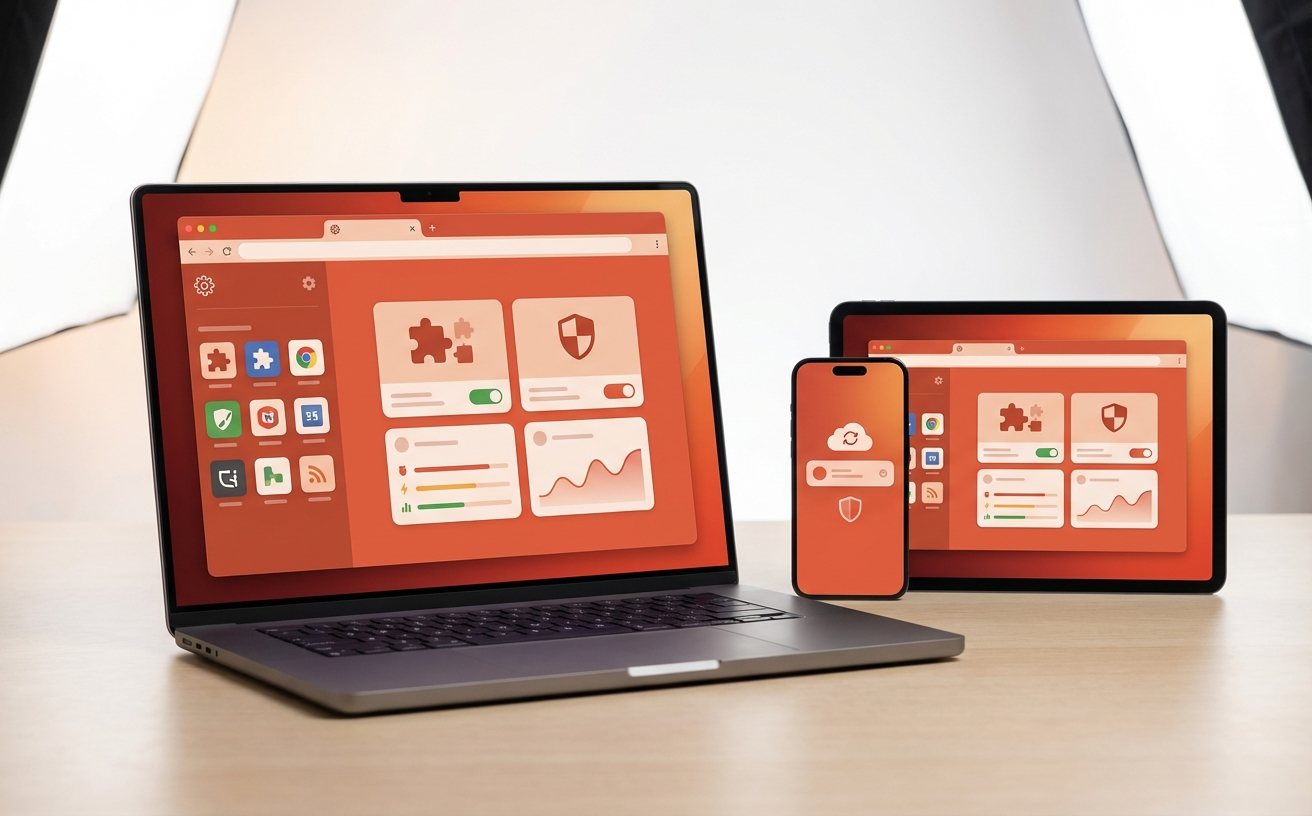
每天在浏览器上耗费数小时,你的操作真的高效吗?本篇谷歌浏览器教程专为高频办公人群打造,跳过基础科普,直击工作痛点。从Chrome 125+版本的内存释放技巧,到多设备无缝同步与自定义搜索引擎配置,带你重塑网页端工作流。掌握这些进阶快捷键与排查方案,让浏览器真正成为你的生产力引擎,彻底告别标签页卡顿与资料割裂。
浏览器不仅是看网页的工具,更是现代职场的“数字工位”。当你还在用鼠标缓慢点击寻找历史记录时,效率达人已经通过键盘完成了一切。这篇教程将带你解锁Chrome的隐藏潜能,用最硬核的配置压榨生产力。
办公时常开几十个标签页导致系统假死?不要急着加内存条。自Chrome 110版本起引入的“内存节省程序”,在Chrome 125+版本中得到了进一步强化。进入 chrome://settings/performance,开启“内存节省程序”。对于需要实时接收消息的后台网页(如飞书网页版或企业微信),务必将其加入“始终保持活动状态的网站”白名单。真实排查场景:如果发现某个在线协作文档频繁崩溃,按 Shift + Esc 调出Chrome自带的任务管理器,精准定位占用GPU或内存畸高的单个标签页并结束进程,而不是重启整个浏览器。
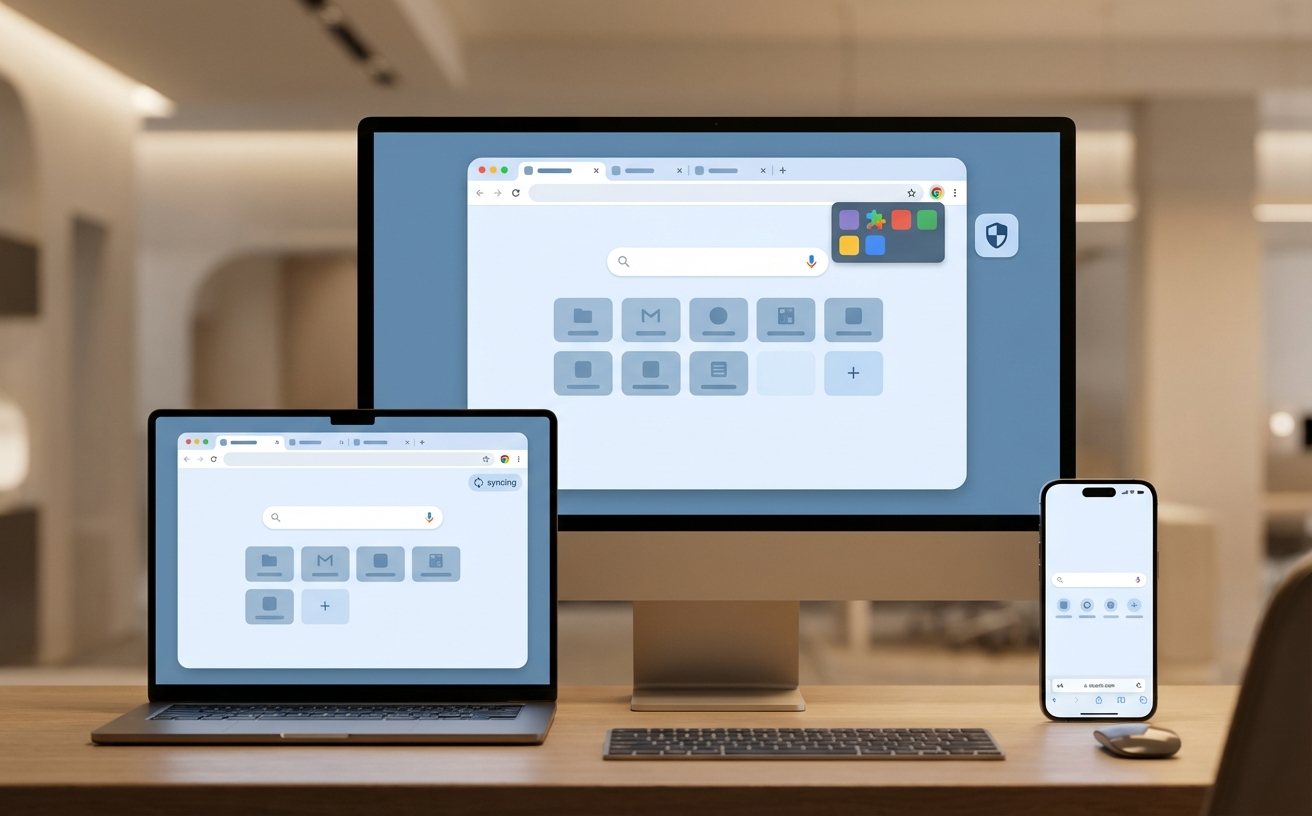
高频办公中,频繁打开特定网站再进行搜索极其浪费时间。利用Chrome的“自定义搜索引擎”功能,你可以将地址栏变成万能指令台。进入设置中的“搜索引擎”管理,添加常用内部系统或垂类网站。例如,将公司Wiki的搜索URL添加进去,设置快捷字词为“wk”。日常操作时,只需在地址栏输入“wk”按空格,即可直接搜索公司词库,省去3次以上的鼠标点击。实测表明,熟练运用此功能,每天在跨平台信息检索上可节省约15%的无效等待时间。
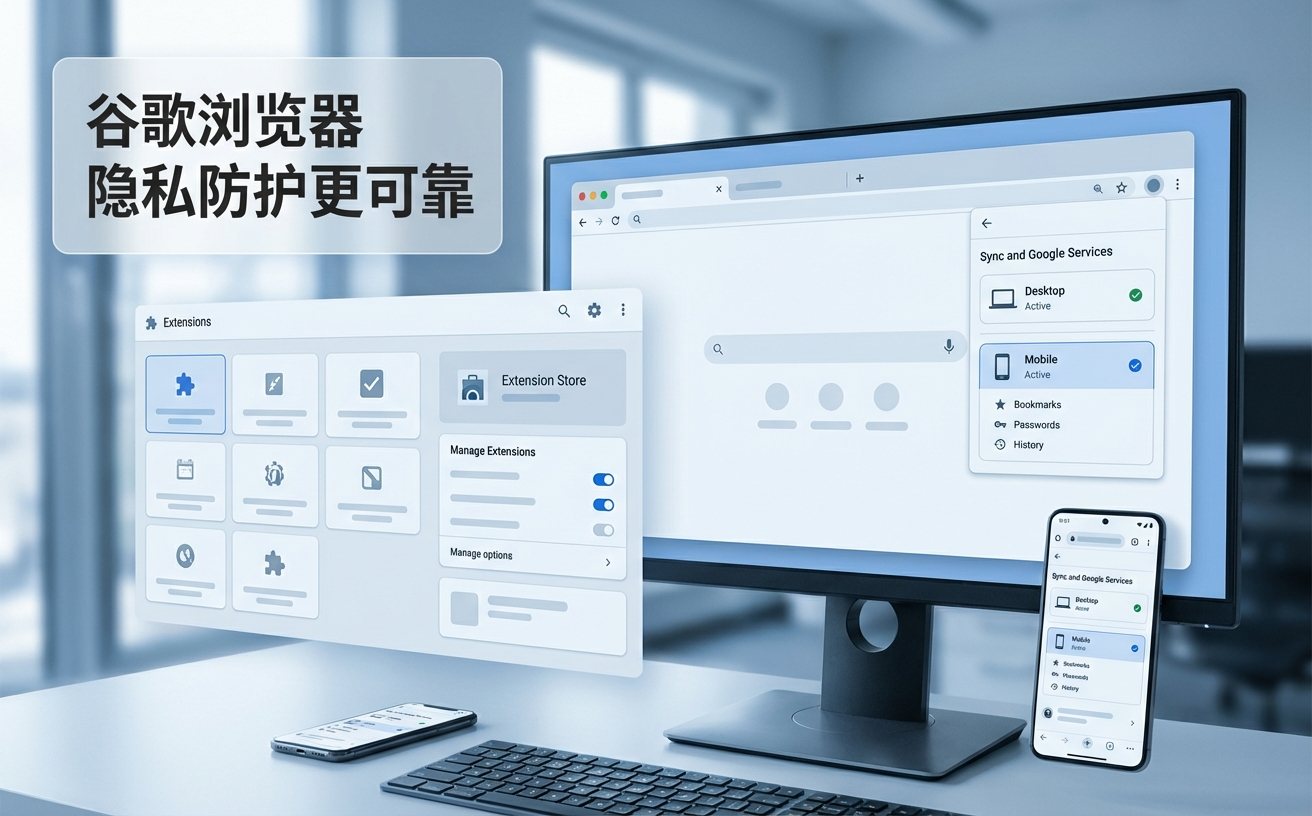
真正的效率跃升,源于肌肉记忆。忘掉那些花哨的插件,原生快捷键才是王道。除了熟知的 Ctrl+T(新建标签页),高频办公更需要掌握“误操作挽救”与“多线切换”。当你不小心关闭了正在编辑的重要后台表单时,立即按下 Ctrl+Shift+T(Mac为 Cmd+Shift+T),即可精准恢复关闭前的页面及部分表单状态。在核对多份数据报表时,使用 Ctrl+1 到 Ctrl+9 快速在不同标签页间跳转,比用鼠标精准点击狭窄的标签栏要快得多。
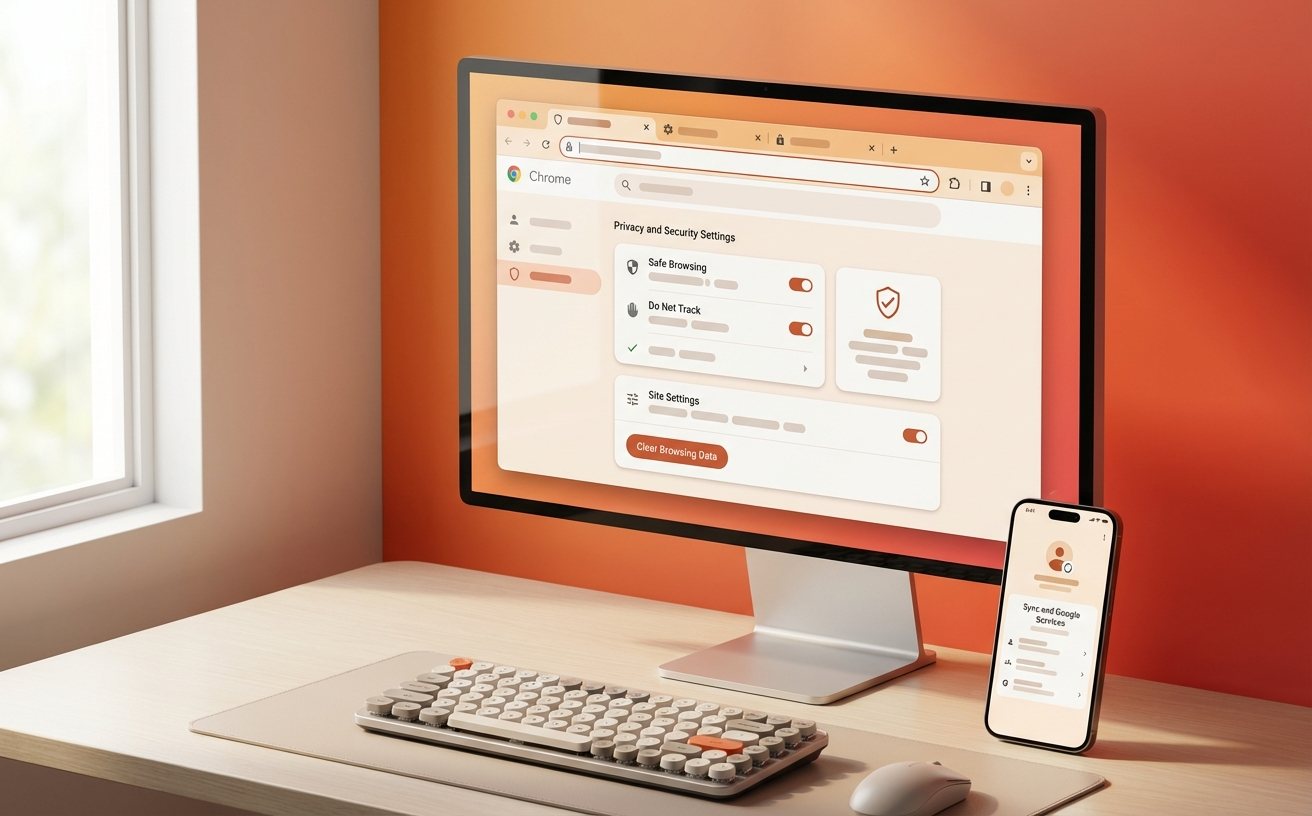
移动办公时代,跨设备的数据割裂是效率大敌。登录Google账号并开启同步只是第一步。在实际场景中,下班前在公司电脑查阅了一半的行业报告,通勤路上想用手机继续看?只需在手机端Chrome点击“近期打开的标签页”,即可看到带有PC端设备名称的浏览记录,一键无缝接力。注意参数设置:在 chrome://settings/syncSetup 中,建议高频用户勾选“同步所有内容”,但如果你的个人电脑与公司电脑混用,务必在公司电脑上单独关闭“密码和通行密钥”同步,以确保核心隐私数据的安全隔离。
这通常是由于网络波动或同步令牌过期导致。可执行结论:请在PC端地址栏输入 chrome://sync-internals/,查看右侧“Actionable Error”一栏。如果显示“Auth Error”,请退出当前Google账号并重新登录;若状态正常,点击页面上的“Trigger GetUpdates”按钮即可强制进行一次全量数据拉取,通常3秒内即可完成跨端同步。
典型的DNS解析异常或代理插件冲突。可执行结论:首先使用无痕模式(Ctrl+Shift+N)打开网页,如果无痕模式正常,说明是插件导致。请进入 chrome://extensions/ 逐一关闭代理或去广告插件排查。若无痕模式依然打不开,进入 chrome://settings/security,将“使用安全DNS”切换为自定义(如选择Cloudflare 1.1.1.1),刷新页面即可恢复。
内存释放与唤醒速度本身是博弈关系。可执行结论:对于高频切换但又不想占用过多资源的页面,不要依赖全局休眠。建议关闭全局内存节省,转而使用“标签页群组”功能(右键标签页选择“向群组中添加标签页”),并折叠暂时不用的群组。在Chrome 120+版本中,折叠群组会自动降低其CPU优先级,既保证了唤醒速度,又避免了系统卡顿。
想要体验上述极致流畅的办公操作?立即前往Google官方网站下载最新版Chrome浏览器。如果你希望获取更多关于高级配置与生产力插件的深度评测,请订阅我们的效率专栏,每周解锁一个职场提效新技能!
