每天面对无数标签页和繁杂的网页信息,你的浏览器是生产力工具还是吃内存的累赘?本篇谷歌浏览器教程专为高频办公人群打造,跳过基础安装,直击标签页管理、多设备无缝同步与快捷键提效的核心痛点。结合Chrome 124版本的最新内存节省特性,带你解锁真正的沉浸式办公体验,彻底告别卡顿与信息割裂,让工作效率实现质的飞跃。
许多职场人每天在浏览器上耗费超过6小时,却只用到了它不到20%的潜能。当你还在用鼠标缓慢点击切换几十个标签页,或者因为浏览器崩溃丢失重要表单数据时,真正的高手早已通过定制化配置构建了极速工作流。这不仅是一份谷歌浏览器教程,更是重塑你数字办公习惯的引擎。我们将基于2024年发布的Chrome 124版本,为你拆解如何把这款工具调教成最懂你的效率利器。
办公时常开30+标签页导致电脑风扇狂转?在最新的Chrome 124版本中,谷歌深度优化了性能面板。直接在地址栏输入 chrome://settings/performance ,开启“内存节省程序”。对于高频办公人群,建议将常用的后台系统(如OA、飞书网页版)加入“始终保持活动状态”的白名单,避免切换时重新加载丢失未保存的表单。如果遇到特定网页持续导致浏览器无响应,按下 Shift + Esc 呼出Chrome自带的任务管理器,精准定位并结束占用CPU超过80%的单一标签页进程,而非暴力重启整个浏览器。
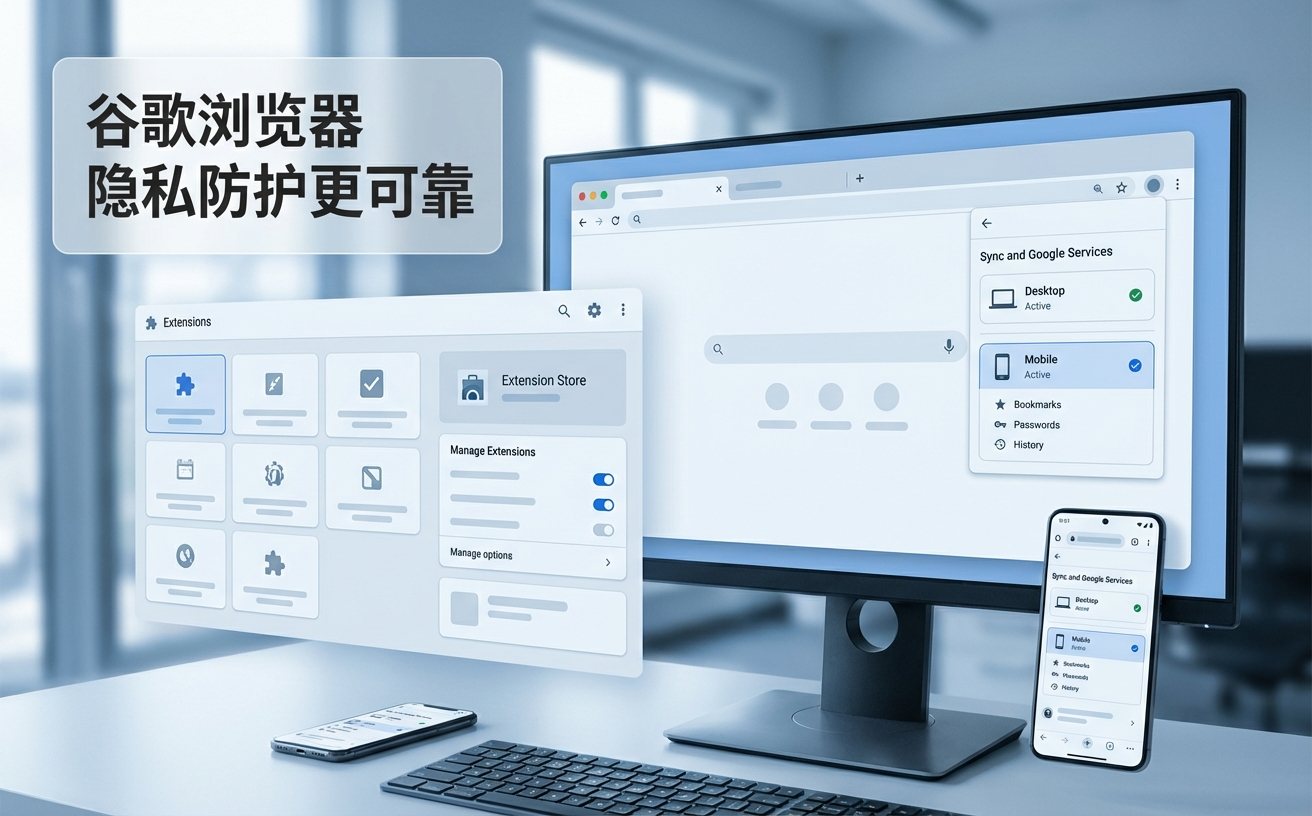
面对同时推进的多个项目,杂乱无章的标签页是专注力的最大杀手。右键点击任意标签页选择“向新群组中添加标签页”,按项目维度(如“Q3财报”、“A客户提案”、“日常OA”)进行颜色和命名区分。在Chrome 124版本中,你甚至可以右键群组选择“保存群组”,这样即使关闭浏览器,下次打开也能在书签栏左侧一键唤醒整个项目的工作环境。这种将网页按工作流打包处理的习惯,能帮你过滤掉无关信息的干扰,让大脑始终聚焦于当前最高优先级的任务。
效率的本质在于减少手部在键盘与鼠标间的频繁切换。在这份谷歌浏览器教程中,我们强烈建议你将以下快捷键刻入肌肉记忆:使用 Ctrl + Shift + T(Mac为 Cmd + Shift + T)一秒恢复误关的重要竞品分析网页,最多可追溯最近关闭的10个标签页。在跨部门会议投屏时,直接用 Ctrl + 1~8 快速跳转到对应排序的汇报数据看板,用 Ctrl + 9 切换到最右侧的总结文档。配合 Ctrl + L 瞬间定位地址栏进行二次检索,你的网页操作速度将提升至少三倍以上。
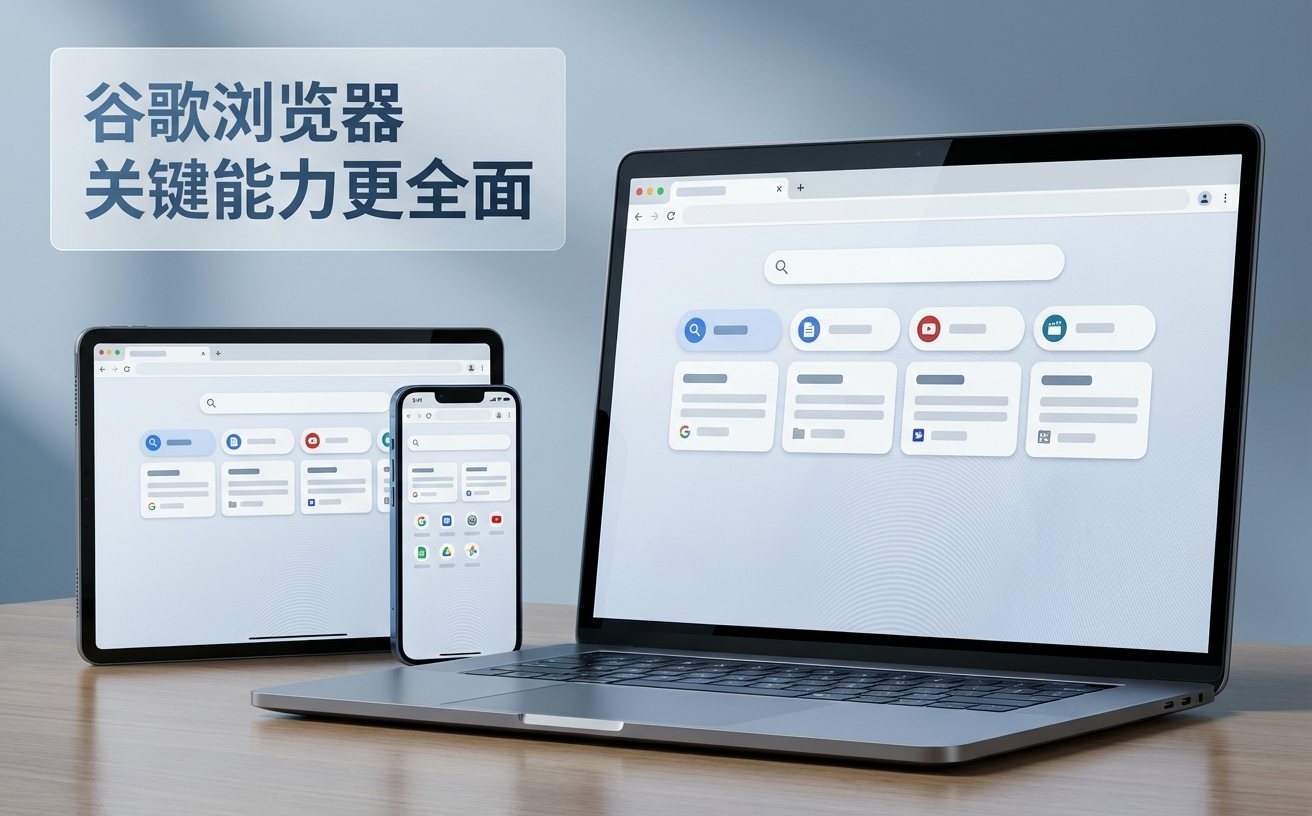
现代办公早已不再局限于单一工位。通过登录Google账号开启同步功能,你可以实现Windows台式机与MacBook之间的无缝接力。进入 chrome://settings/syncSetup ,勾选“书签、密码、历史记录和自动填充”。特别是在处理大量重复性客户询盘或填写报销单时,Chrome的“自动填充”功能堪称神器。你可以提前在“地址和更多信息”中建立多套常用话术或公司发票抬头词库,在网页表单中只需输入首字母即可一键补全,彻底告别每天复制粘贴几十次公司税号的低效劳动。
这通常是因为网络环境限制或同步数据受损。排查步骤:首先在地址栏输入 chrome://sync-internals/ ,查看右侧“Type Info”表格中的“Bookmarks”状态是否为绿色“Running”。如果是红色报错,请前往设置退出当前Google账号,清理浏览器缓存后重新登录,并确保两台设备的网络均能稳定连接至同步服务器。
针对高频办公场景,建议更改启动设置。进入 chrome://settings/onStartup ,将“继续浏览上次打开的网页”修改为“打开特定网页或一组网页”,并设置为你的工作台主页(如公司内网)。如果确实需要保留上次的工作状态,请配合前文提到的“保存标签页群组”功能按需手动唤醒,而非让浏览器在启动时一次性加载所有历史网页。
当处理超大型Excel在线表格或Figma设计稿时易发此问题。可执行结论:1. 立即按下 Shift + Esc 关闭其他高耗能标签页;2. 在地址栏输入 chrome://flags/#high-efficiency-mode-available 确保高效模式已强制激活;3. 若频繁出现,建议在系统设置中增加虚拟内存(Pagefile),并检查Chrome是否已升级至最新的64位版本。
掌握这些进阶技巧,你的浏览器将真正蜕变为数字办公的超级引擎。立即升级至最新版Chrome,应用本篇谷歌浏览器教程中的配置,开启你的极速工作流吧!点击此处下载最新版谷歌浏览器或访问我们的效率工具专区获取更多实战指南。
