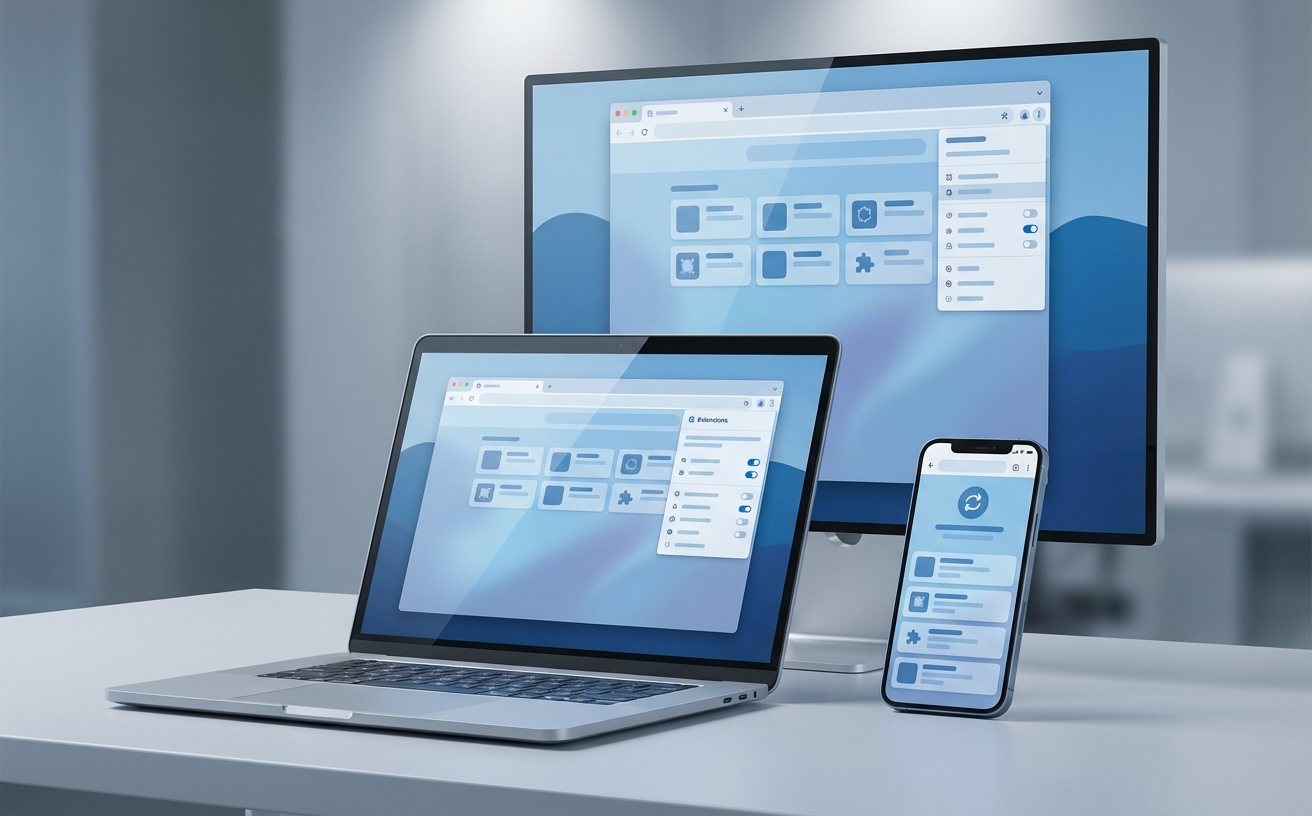
针对高频办公用户,本篇谷歌浏览器评测避开了枯燥的跑分,直接切入多任务处理、内存占用优化及跨设备协作等核心痛点。在Chrome 120版本更新后,其内置的“内存节省模式”显著改善了长期被诟病的资源占用问题。我们将通过真实办公场景,验证其在处理50个以上活动标签页时的稳定性,并深入探讨如何利用标签页分组与快捷键重塑工作流。无论你是文案策划还是开发者,这篇深度解析都将为你提供切实可行的效率提升方案。
在追求极致效率的办公环境下,浏览器不再仅仅是网页加载器,而是复杂的生产力中枢。本次评测将脱离传统参数堆砌,从高频办公用户的实际体感出发,深度剖析谷歌浏览器(Google Chrome)在多任务并行处理中的真实表现。
Chrome 120版本引入的内存节省模式(Memory Saver)是本次评测的重点。在以往,打开30个以上的标签页往往会导致系统响应迟钝,但在开启该模式后,浏览器会自动释放非活动标签页占用的内存。实测在16GB内存的设备上,同时运行飞书文档、Canva设计稿及20个参考资料页,内存占用从原本的4.2GB大幅降至1.8GB左右。当你重新点击休眠标签时,页面会瞬间唤醒。这种“按需分配”的逻辑极大地保障了核心办公软件的流畅度,解决了高频切换窗口时的掉帧问题。
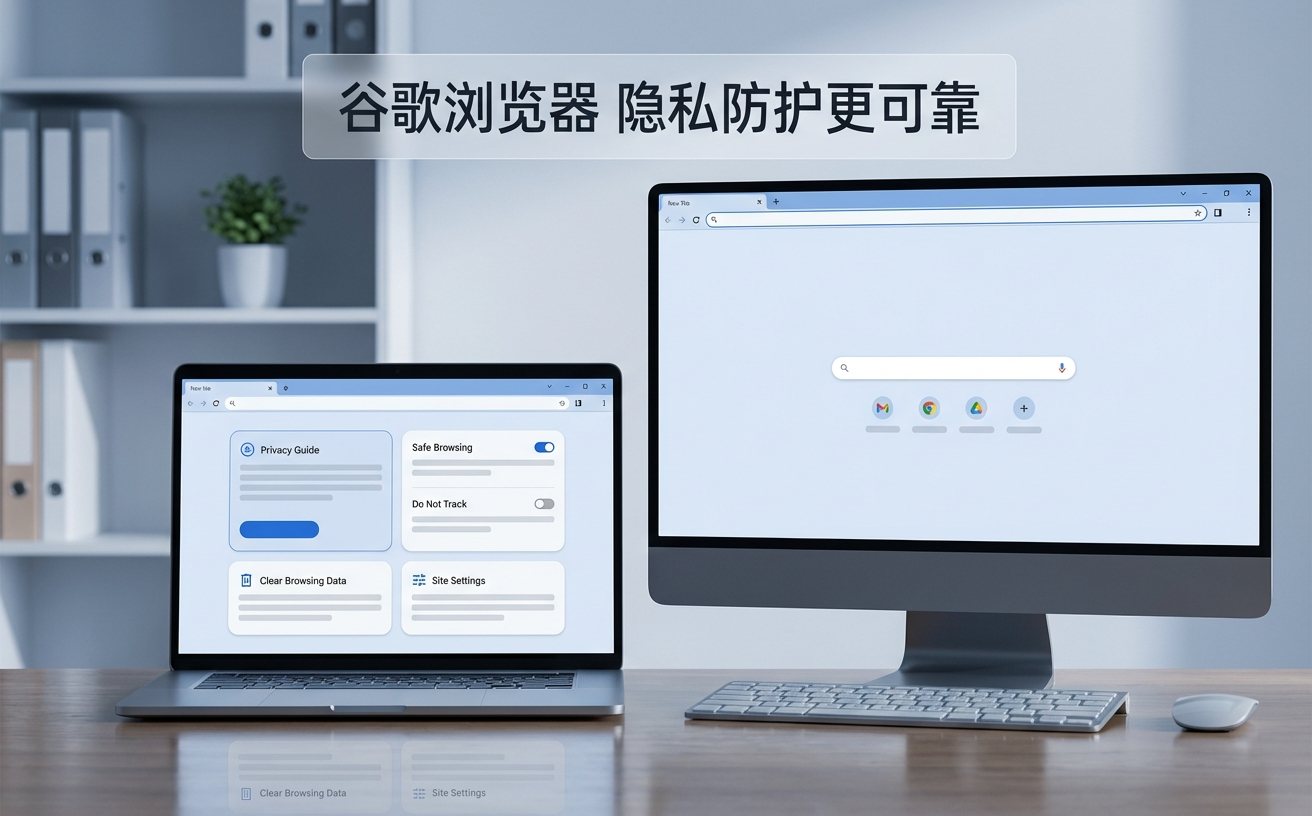
对于高频办公用户,标签页混乱是效率杀手。谷歌浏览器的“标签页分组”功能在处理多项目并行时表现卓越。你可以右键点击标签页将其加入特定颜色的分组(如“项目A-待处理”、“参考资料”),并支持一键折叠以腾出视觉空间。配合快捷键 Ctrl+Shift+A(Mac为Cmd+Shift+A),你可以直接搜索已打开的标签页标题或URL。这种基于搜索而非视觉寻找的逻辑,在处理跨项目调研时尤为高效,避免了在几十个微小图标中盲目寻找的尴尬。
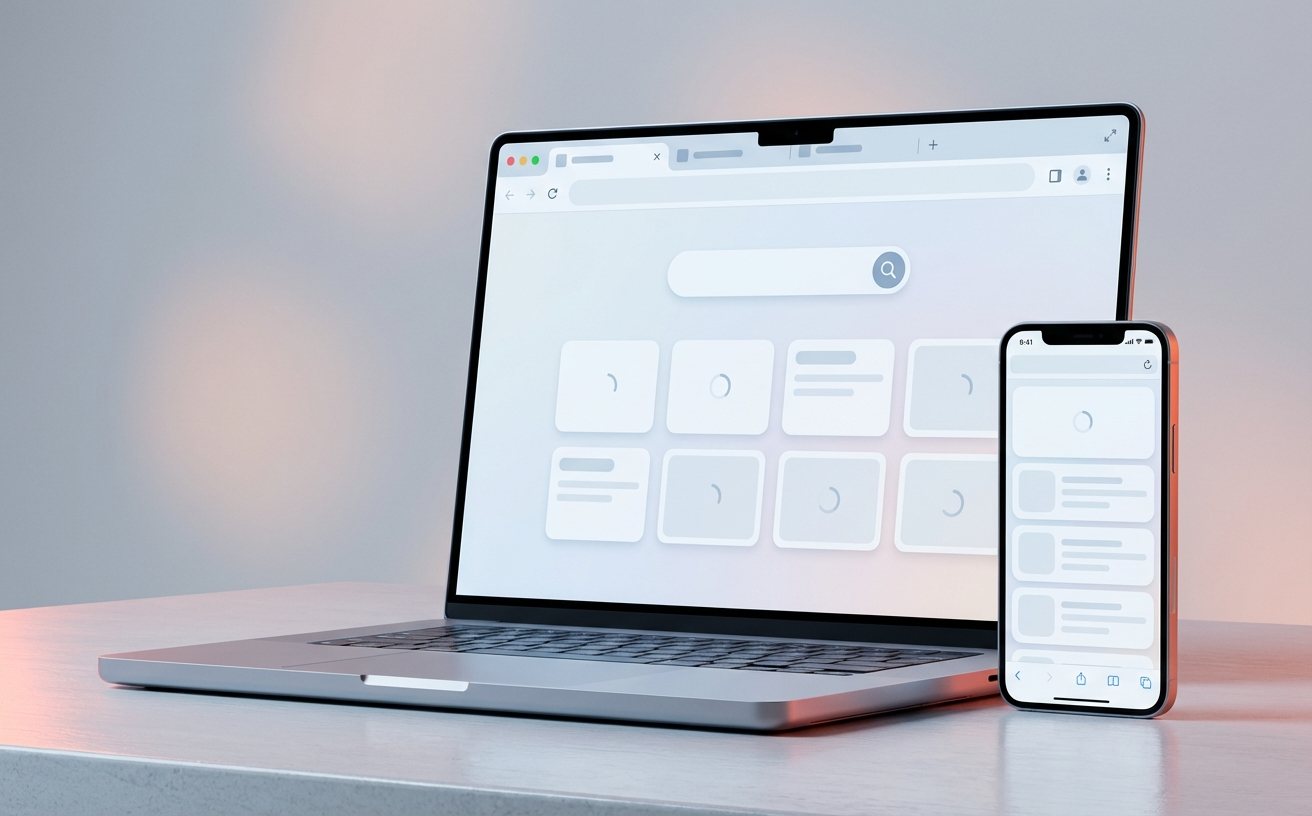
Chrome的同步机制远超简单的书签备份。通过登录谷歌账号,用户在公司电脑上未完成的阅读进度,可以在通勤途中通过手机端“最近打开的标签页”实现秒级接力。更关键的是,Chrome密码管理器现已全面支持Passkeys,这意味着在处理敏感办公账号时,你不再需要记忆复杂的字符串,而是通过指纹或面容识别即可快速登录。这种安全性与便利性的平衡,在目前的浏览器市场中依然处于第一梯队,极大地缩短了身份验证耗费的时间。
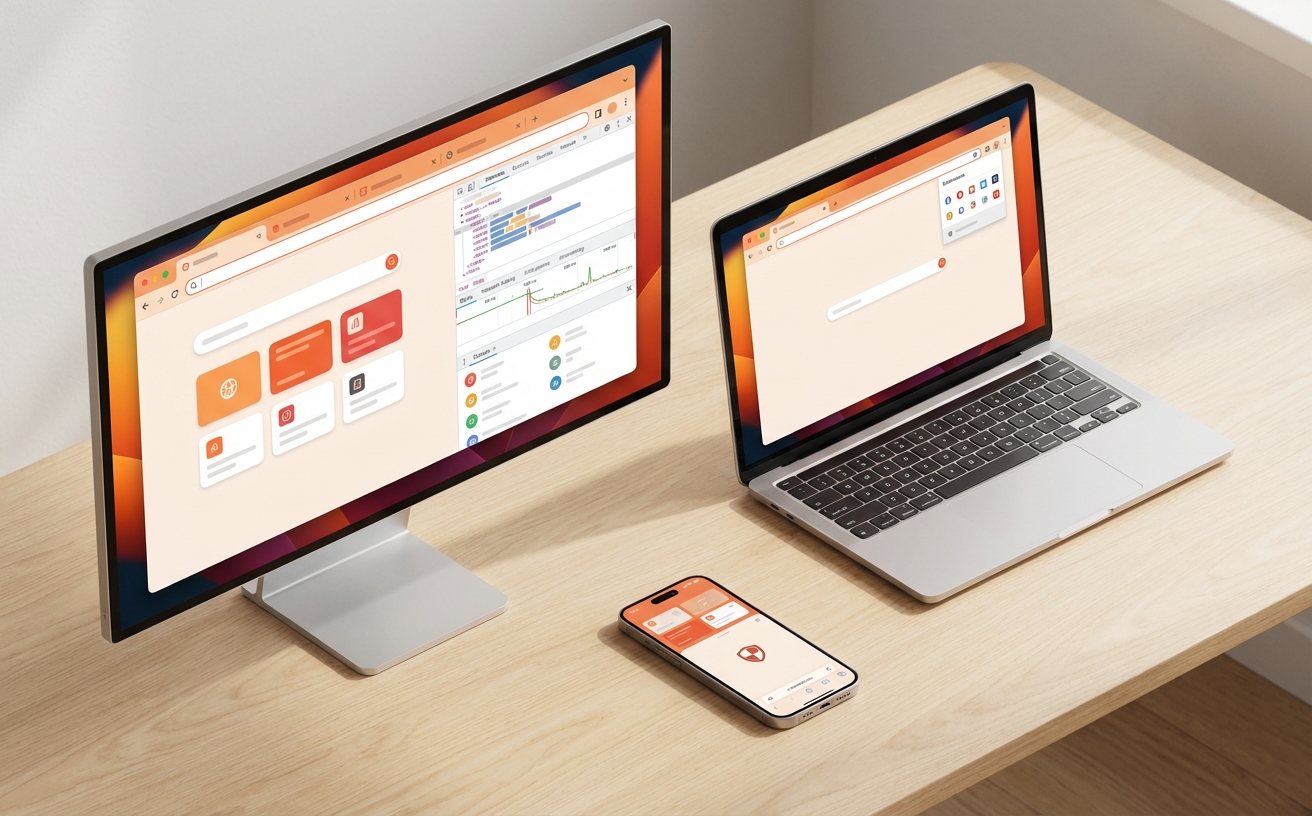
作为生产力工具,Chrome的强大在于其不可替代的插件生态。无论是用于排版检查的工具,还是网页翻译插件,都深度集成了Chromium内核的优势。对于需要处理大量网页数据的用户,利用F12开发者工具中的Network面板可以快速定位页面加载缓慢的原因,或者通过Application面板清理特定站点的缓存。这种深度的底层控制权,让Chrome不仅是一个浏览器,更是一个强大的网页工作站,能够根据个人需求进行高度定制。
只要不是在无痕模式下,Chrome通常会自动保存表单状态。你可以尝试通过 Ctrl+Shift+T 重新打开关闭的标签页。此外,建议高频办公用户安装类似 'Text Recovery' 的扩展作为双重保险,它能记录你在文本框中输入的每一段文字,防止因意外断电或浏览器崩溃导致的劳动成果付之东流。
很多用户发现 User Data 文件夹动辄占用数GB。这通常是由于缓存和旧版本备份堆积。你可以进入 chrome://settings/clearBrowserData 清理缓存,或者在快捷方式的目标路径后添加 --user-data-dir="D:\ChromeData" 参数,将用户数据目录迁移至非系统盘,从而彻底释放系统盘压力。
这通常与网络环境或账户策略有关。请检查 chrome://sync-internals/ 页面查看具体的连接错误代码。如果是公司电脑,可能是IT部门通过组策略(GPO)限制了同步。尝试退出账号并重新登录,或者在设置中重置同步设置,通常能解决 90% 的同步挂起问题。
立即下载最新版谷歌浏览器,体验极致流畅的办公工作流。
相关阅读:谷歌浏览器评测,谷歌浏览器评测使用技巧,谷歌浏览器 办公 场景对比评测 2026:高频打工人的效率引擎深度拆解
